
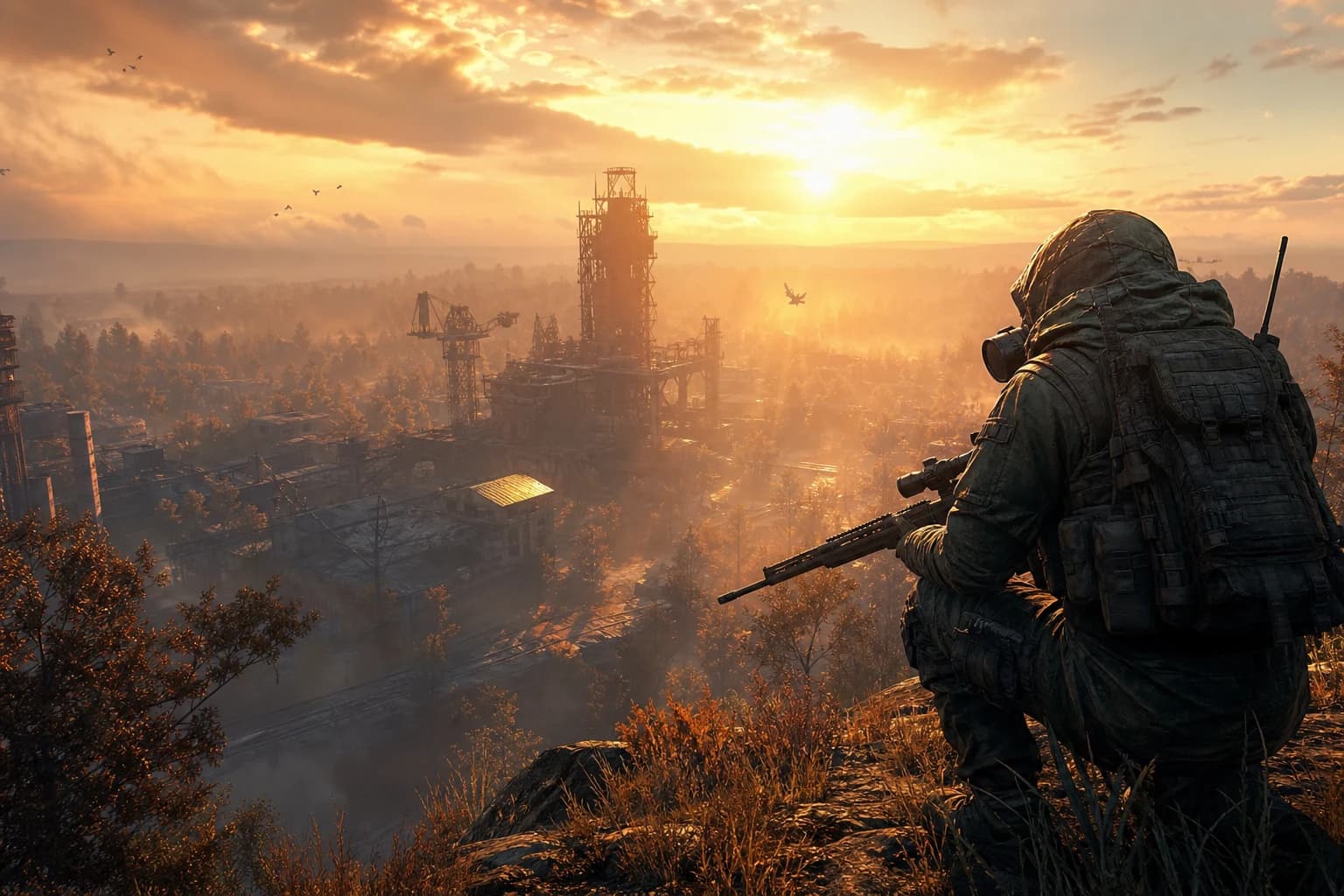
Stalcraft En İyi Hile Yazılımı Kurulum Rehberi: Top 8 Adım
- Giriş: Stalcraft'ta Bir Adım Öne Geçmenin Akıllı Yolu
- Neden ForceCheat Stalcraft Yazılımı?
- Sürekli Güncellenen Altyapı
- Özellik Zenginliği ve Özelleştirme
- Adım 1 — Satın Alma ve Üye Paneline Erişim
- Paket Karşılaştırması: Hangisi Size Uygun?
- Adım 2 — Sistem Hazırlığı ve Ön Gereksinimler
- Disk ve Klasör Düzeni
- Adım 3 — Antivirüs ve Güvenlik Duvarı Yönetimi
- Adım 4 — Enjektörü Yönetici Olarak Çalıştırma
- Lisans Doğrulama Adımı
- Adım 5 — Oyunu Başlatma ve Enjeksiyon Zamanlaması
- Enjeksiyon Sonrası İlk Kontrol
- Adım 6 — ESP ve Radar Ayarları
- Renk Kodlaması ve Mesafe Filtresi
- Adım 7 — Aimbot Konfigürasyonu
- FOV ve Smoothing Dengesi
- Hedef Önceliği ve Kemik Seçimi
- Adım 8 — Gelişmiş Özellikler ve Oyun İçi Optimizasyon
- Envanter ve Eşya ESP'si
- No Recoil ve No Spread
- Performansı Maksimize Eden İpuçları
- Oyun Grafik Ayarlarıyla Uyum
- Oturum Öncesi Kontrol Listesi
- Sonuç
- Sıkça Sorulan Sorular (SSS)
- ForceCheat Stalcraft yazılımı hangi işletim sistemlerini destekliyor?
- Yazılım, Stalcraft güncellemelerinden sonra çalışmaya devam eder mi?
- Enjeksiyon sırasında oyun çöküyorsa ne yapmalıyım?
- Aimbot FOV değerini ne kadar ayarlamalıyım?
- Stalcraft dışında başka oyunlar için de ForceCheat ürünleri var mı?
- Lisans süresi dolmadan önce uyarı alabilir miyim?
Giriş: Stalcraft'ta Bir Adım Öne Geçmenin Akıllı Yolu
Stalcraft, S.T.A.L.K.E.R. evreninden ilham alan yoğun atmosferi, karmaşık haritaları ve rekabetçi PvP dinamikleriyle Türk oyuncu camiasında hızla büyüyen bir hayatta kalma nişancı oyunudur. Radyasyonlu bölgelerde kaynak toplarken ani düşman baskınlarıyla karşılaşmak, dar koridorlarda rakipleri etkisiz hale getirmeye çalışmak ya da yüksek değerli ekipmanı güvenle geri taşımak — bunların hepsi ciddi bir refleks, harita bilgisi ve strateji gerektiriyor.
Peki tüm bu baskıyı azaltmanın, her oturumdan çok daha verimli çıkmanın bir yolu olsaydı? İşte ForceCheat'in Stalcraft yazılımları tam burada devreye giriyor. Doğru araçlarla donanmış bir oyuncu; harita üzerindeki düşman konumlarını önceden görebilir, nişan hassasiyetini maksimuma çıkarabilir ve her karşılaşmadan galip ayrılabilir.
Bu rehber, Stalcraft hile yazılımlarımızın nasıl kurulacağını, hangi özelliklerin hangi senaryolarda işe yaradığını ve performansınızı en üst düzeye çıkarmak için izlemeniz gereken adımları ayrıntılı biçimde ele alıyor. İster yeni başlayan biri olun ister deneyimli bir STALKER, bu kılavuz size net ve uygulanabilir bir yol haritası sunacak.
Kurulum sürecini sekiz temel adıma böldük; her adımda somut ayar önerileri, dikkat edilmesi gereken noktalar ve pratik kullanım senaryoları bulacaksınız. Ayrıca en çok sorulan soruları SSS bölümünde yanıtladık. Hazırsanız başlayalım.
Özet: ForceCheat Stalcraft yazılımını indirip kurmak için sisteminizi hazırlayın, antivirüsü yönetin, enjektörü yönetici olarak çalıştırın, oyun içi ayarları optimize edin ve ESP/aimbot özelliklerini sahneye göre yapılandırın. Sekiz adımda tamamlanır, sonuç anlık fark yaratır.
Neden ForceCheat Stalcraft Yazılımı?
Piyasada pek çok Stalcraft aracı bulunuyor; ancak bunların büyük çoğunluğu güncel oyun yamaları karşısında hızla işlevsiz kalıyor ya da kararsız bir performans sergiliyor. ForceCheat'in Stalcraft ürünleri, düzenli güncelleme döngüsü ve optimize edilmiş enjeksiyon altyapısıyla öne çıkıyor.
Sürekli Güncellenen Altyapı
Stalcraft geliştiricileri oyunu sık yamalarla güncelliyor. ForceCheat ekibi, her büyük yama sonrasında yazılımı en kısa sürede yeniden uyumlu hale getiriyor. Bu sayede satın aldığınız ürün, ilerleyen haftalarda da aynı işlevselliği korur. Güncelleme bildirimlerini Discord kanalı veya üye paneliniz üzerinden takip edebilirsiniz.
Özellik Zenginliği ve Özelleştirme
ForceCheat Stalcraft yazılımı; ESP (duvar görüşü), aimbot, radar, hız ayarı ve envanter bilgisi gibi birden fazla modülü tek çatı altında sunuyor. Her modül ayrı ayrı açılıp kapatılabiliyor ve hassasiyet değerleri kullanıcı tercihine göre ayarlanabiliyor. Bu esneklik, hem agresif hem de temkinli oyun stillerine hitap ediyor.
Adım 1 — Satın Alma ve Üye Paneline Erişim
Her şey doğru ürünü seçmekle başlıyor. ForceCheat Stalcraft kategorisine giderek mevcut paket seçeneklerini inceleyin. Günlük, haftalık ve aylık lisans seçenekleri bulunuyor; ilk kez deneyecekseniz günlük lisansla başlayıp yazılımın sisteminizle uyumunu test etmek iyi bir strateji.
Satın alma işlemi tamamlandıktan sonra kayıtlı e-posta adresinize lisans anahtarınız ve indirme bağlantısı iletilecek. Üye panelinize giriş yaparak da bu bilgilere her zaman ulaşabilirsiniz. İndirme bağlantısı belirli bir süre geçerliliğini koruduğundan kuruluma geç başlayacaksanız bağlantıyı güvenli bir yere kaydedin.
Paket Karşılaştırması: Hangisi Size Uygun?
Günlük lisans, yazılımı ilk kez deneyecek ya da tek seferlik yoğun bir oyun seansı planlayan oyuncular için idealdir. Haftalık lisans, turnuva hazırlığı veya belirli bir içerik bölümünü hızla tamamlamak isteyenler için daha ekonomik. Aylık lisans ise düzenli oynayan ve yazılımın tüm özelliklerini uzun vadede kullanmak isteyen oyuncular için en avantajlı seçenek. Fiyat/performans açısından değerlendirildiğinde aylık lisans, oturum başına maliyeti en aza indiriyor.
Adım 2 — Sistem Hazırlığı ve Ön Gereksinimler
Yazılımı kurmadan önce sisteminizin temel gereksinimleri karşıladığından emin olun. Stalcraft'ın kendisi orta-üst segment bir GPU ve en az 8 GB RAM gerektiriyor; yazılım ek olarak CPU üzerinde minimal yük oluşturuyor, bu yüzden sistem gereksinimlerinde belirgin bir artış beklemeyin.
İşletim sistemi olarak Windows 10 (64-bit, sürüm 1903 ve üzeri) veya Windows 11 destekleniyor. .NET Framework 4.8 ve Visual C++ Redistributable paketlerinin güncel olduğunu kontrol edin; eksikse Microsoft'un resmi sitesinden ücretsiz indirip yükleyebilirsiniz. Bu adımı atlamak kurulum sırasında hata almanıza neden olabilir.
Disk ve Klasör Düzeni
Yazılım dosyalarını oyun klasörünün dışında, ayrı ve kolay erişilebilir bir konuma yerleştirmenizi öneririz. Örneğin C:\FC_Tools\Stalcraft gibi kısa bir yol seçmek, enjektörün dosyayı bulmasını kolaylaştırır ve olası yol hatalarını önler. Klasör adında Türkçe karakter veya boşluk kullanmaktan kaçının.
Adım 3 — Antivirüs ve Güvenlik Duvarı Yönetimi
Hile yazılımları, sistem kaynaklarına ve oyun belleğine erişim gerektirdiğinden Windows Defender ve üçüncü taraf antivirüs programları bu tür dosyaları zaman zaman yanlış pozitif olarak işaretleyebilir. Bu durum, yazılımın işlevini yitirmesine veya hiç başlamamasına yol açar.
Kurulumdan önce Windows Defender'ın gerçek zamanlı korumasını geçici olarak devre dışı bırakın ya da ForceCheat klasörünü istisna listesine (exclusion) ekleyin. İkinci yöntem daha pratiktir: Windows Güvenliği → Virüs ve tehdit koruması → Ayarlar → Dışlamalar → Dışlama ekle → Klasör yolunu izleyerek FC_Tools klasörünüzü listeye ekleyin. Bu sayede antivirüs yalnızca bu klasörü taramayı atlar, diğer sistem korumaları aktif kalmaya devam eder.
Adım 4 — Enjektörü Yönetici Olarak Çalıştırma
ForceCheat enjektörü, oyun sürecine müdahale edebilmek için yönetici (administrator) ayrıcalıklarına ihtiyaç duyar. Enjektör simgesine sağ tıklayıp "Yönetici olarak çalıştır" seçeneğini seçin. Daha pratik bir çözüm için enjektörün kısayolunu oluşturun, kısayola sağ tıklayıp Özellikler → Gelişmiş → "Yönetici olarak çalıştır" kutusunu işaretleyin; böylece her seferinde ayrıca onay vermeden doğrudan başlatabilirsiniz.
Lisans Doğrulama Adımı
Enjektör açıldığında sizden lisans anahtarınızı girmenizi isteyecek. Satın alma sonrası e-postanıza gelen anahtarı kopyalayıp yapıştırın. Anahtar doğrulandıktan sonra enjektör ana ekranı açılır ve mevcut modüllerin listesini görürsünüz. Lisans süresi dolduğunda yazılım otomatik olarak devre dışı kalır; yenileme işlemini üye panelinizden yapabilirsiniz.
Adım 5 — Oyunu Başlatma ve Enjeksiyon Zamanlaması
Enjeksiyon zamanlaması, yazılımın stabil çalışması için kritik öneme sahip. Doğru sıralama şu şekilde: önce enjektörü yönetici olarak açın ve lisansı doğrulayın, ardından Stalcraft'ı başlatın, oyun ana menüye geldiğinde (yükleme ekranı tamamlandıktan sonra) enjektörde "Inject" butonuna basın. Oyun tamamen yüklenmeden enjeksiyon yapmak kararsızlığa yol açabilir.
Enjeksiyon başarılı olduğunda enjektör "Success" veya "Injected" mesajı verir ve oyun içinde menü kısayolu aktif hale gelir. Varsayılan menü kısayolu genellikle INSERT tuşudur; bu kısayolu enjektör ayarlarından değiştirebilirsiniz. Menü açıldığında tüm modüller sizi karşılayacak.
Enjeksiyon Sonrası İlk Kontrol
Menüyü açtıktan sonra önce ESP modülünü test edin: bir maça girin ve duvarların arkasındaki oyuncu kutularının görünüp görünmediğini kontrol edin. ESP çalışıyorsa diğer modüller de aktif demektir. Herhangi bir modül beklendiği gibi çalışmıyorsa enjektörü kapatıp oyunu yeniden başlatarak tekrar deneyin.
Adım 6 — ESP ve Radar Ayarları
ESP (Extra Sensory Perception), Stalcraft'ın en değerli modüllerinden biridir. Duvarların arkasındaki düşmanları, NPC'leri ve değerli eşyaları renkli kutular veya iskelet gösterimi olarak ekranda görüntüler. ForceCheat Stalcraft ESP'si şu alt seçenekleri sunar: oyuncu ESP, NPC ESP, eşya ESP ve araç ESP.
Renk Kodlaması ve Mesafe Filtresi
Ekranın bilgi yoğunluğunu yönetmek için renk kodlaması ve mesafe filtresi kullanın. Örneğin düşman oyuncuları kırmızı, dost oyuncuları yeşil, değerli eşyaları sarı olarak ayarlayabilirsiniz. Mesafe filtresini 150–200 metre aralığına çekmek, uzak ve alakasız hedeflerin ekranı doldurmasını önler; bu sayede kritik anlarda sizi gerçekten ilgilendiren bilgiler ön plana çıkar. Dar binalarda veya yeraltı geçitlerinde ise mesafe filtresini 50–80 metreye düşürmek çok daha temiz bir görüntü sağlar.
Radar modülü, mini harita üzerine gerçek zamanlı düşman konumlarını yansıtır. Radar boyutunu ve opaklığını HUD'unuzla uyumlu olacak şekilde ayarlayın; ekranın sağ alt köşesi genellikle en az dikkat dağıtıcı konumdur. Radar, özellikle geniş açık alanlarda veya çok katlı yapılarda düşman hareketini takip etmek için vazgeçilmez.
Adım 7 — Aimbot Konfigürasyonu
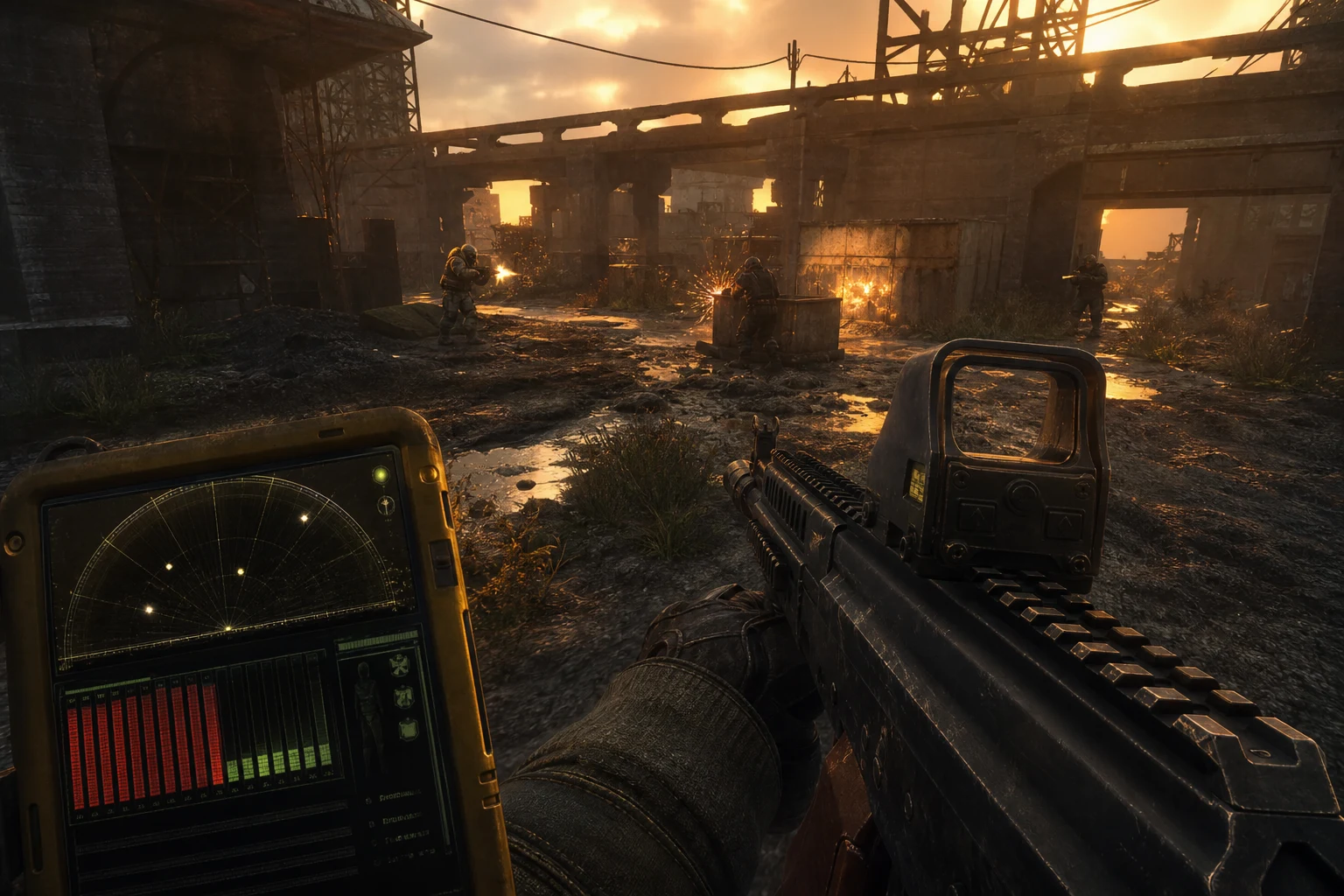
Aimbot modülü, nişan hassasiyetinizi önemli ölçüde artırır. ForceCheat Stalcraft aimbot'u; FOV (alan açısı), yumuşatma (smoothing), hedef önceliği ve kemik seçimi gibi parametreler üzerinden özelleştirilebilir.
FOV ve Smoothing Dengesi
FOV değeri, aimbot'un aktif olduğu ekran alanını belirler. 60–80 piksel arası dar bir FOV, yalnızca nişan merkezinize yakın hedefleri kilitler ve çok daha doğal bir görünüm sağlar. Smoothing (yumuşatma) değeri ise nişanın hedefe ne kadar hızlı kilitlendiğini kontrol eder; 5–8 arası bir değer, ani sıçramalar yerine akıcı bir geçiş sunar. Bu iki parametreyi birlikte ayarlamak, hem performans hem de görünüm açısından optimum sonucu verir.
Hedef Önceliği ve Kemik Seçimi
Hedef önceliği ayarı, birden fazla düşmanın bulunduğu senaryolarda kimi kilitleeceğinizi belirler. "En yakın düşman" veya "en düşük can" seçenekleri en yaygın tercihlerdir; agresif oyun stilinde en yakın düşman, stratejik oyunda en düşük can daha işlevsel. Kemik seçiminde baş (head) maksimum hasar verirken göğüs (chest) daha geniş bir isabet alanı sunduğundan uzun menzilli çatışmalarda göğsü tercih etmek isabetli olabilir.
Adım 8 — Gelişmiş Özellikler ve Oyun İçi Optimizasyon
Temel kurulum tamamlandıktan sonra ForceCheat Stalcraft yazılımının sunduğu gelişmiş özellikleri keşfedebilirsiniz. Bu özellikler, standart bir oyuncu ile donanmış bir oyuncu arasındaki farkı daha da belirginleştiriyor.
Envanter ve Eşya ESP'si
Stalcraft'ın ekonomisi büyük ölçüde eşya toplamaya dayanır. Eşya ESP'si aktifken harita üzerindeki yüksek değerli silahları, zırhları ve nadir malzemeleri gerçek zamanlı olarak görebilirsiniz. Eşya kategorisine göre filtre uygulayarak yalnızca belirli kalite seviyesindeki (örneğin nadir veya efsanevi) eşyaları görüntüleyebilirsiniz; bu özellik, kaynak toplama rotanızı optimize etmek için son derece güçlüdür.
No Recoil ve No Spread
No recoil (geri tepme yok) özelliği, özellikle tam otomatik silahlarda nişan tutmayı dramatik biçimde kolaylaştırır. AK tipi tüfeklerle uzun mesafeli çatışmalarda bu özelliğin farkını ilk mermi serisiyle hissedeceksiniz. No spread ise mermi saçılmasını sıfıra yakın tutarak bütün mermilerin nişan noktasına isabet etmesini sağlar; bu ikili kombinasyon, orta-uzun menzilli çatışmalarda rakiplerinizin yanıt veremeyeceği bir hassasiyet sunar.
Stalcraft dışında farklı oyunlarda da benzer avantajlar arıyorsanız Valorant hile kategorimize veya PUBG Mobile hile kategorimize göz atabilirsiniz; her oyun için özel olarak geliştirilmiş çözümler sunuyoruz.
Performansı Maksimize Eden İpuçları
Yazılımı kurdunuz ve temel ayarları yaptınız; şimdi her oturumdan en yüksek verimi almanızı sağlayacak pratik ipuçlarına geçelim.
Oyun Grafik Ayarlarıyla Uyum
ESP kutularının net görünmesi için oyun içi parlaklık ve kontrast değerlerini orta seviyede tutun. Aşırı yüksek parlaklık, ESP renklerini yıkayabilir. Gölge kalitesini düşük veya orta seviyeye çekmek hem FPS kazandırır hem de ESP'nin duvarların arkasındaki hedefleri daha belirgin göstermesine yardımcı olur.
Oturum Öncesi Kontrol Listesi
Her oyun oturumundan önce şu kontrolleri yapın: ForceCheat panelinden yazılımın güncel sürümde olduğunu doğrulayın, antivirüs istisnasının hâlâ aktif olduğunu kontrol edin, enjektörü yönetici olarak başlatın ve oyun ana menüsüne geldikten sonra enjekte edin. Bu döngüyü alışkanlık haline getirmek, teknik sorunları minimuma indirir.
Benzer kurulum ve kullanım rehberlerine ilgi duyuyorsanız Stalcraft En İyi Hile Yazılımı Özellikleri: Top 10 Liste yazımıza ve Metin2 Hileleri ile Oyun Performansını Artırmanın 6 Yolu rehberimize göz atabilirsiniz. Farklı oyun türleri için kapsamlı içeriklerimiz hazır.
Sonuç
Stalcraft, doğru araçlar olmadan yönetilmesi güç bir hayatta kalma ve PvP deneyimi sunuyor. Geniş haritalar, ani düşman baskınları ve kaynak rekabeti; her oturumu stresli ve belirsiz kılabiliyor. ForceCheat Stalcraft yazılımı, bu belirsizliği ortadan kaldırarak sizi her zaman bir adım önde tutuyor.
Bu rehberde ele aldığımız sekiz adım — satın alma ve panel erişimi, sistem hazırlığı, antivirüs yönetimi, enjektör kurulumu, doğru enjeksiyon zamanlaması, ESP ve radar ayarları, aimbot konfigürasyonu ve gelişmiş özellikler — birlikte uygulandığında tam anlamıyla optimize edilmiş bir oyun deneyimi sunuyor. Her adım, bir sonrakinin temelini oluşturuyor; bu yüzden sıralamaya dikkat etmek önemli.
Aimbot'un smoothing değerini oyun stilinize göre ayarlamak, ESP renk kodlamasını harita bölgesine göre optimize etmek ve eşya filtresini aktif tutmak gibi küçük dokunuşlar, büyük farklar yaratıyor. Yazılımı ilk kez kullananlar için günlük lisansla başlayıp kendi konfigürasyonunuzu bulmak, ardından aylık lisansa geçmek en akıllıca yaklaşım.
Tüm Stalcraft yazılım seçeneklerimizi, güncel paket fiyatlarını ve özellik listelerini görmek için Stalcraft hile kategorimizi ziyaret edin. Ekibimiz, yeni yamalar sonrasında güncellemeleri hızla yayınlıyor; üye panelinizi düzenli kontrol ederek her zaman en güncel sürümü kullandığınızdan emin olun. Başarılı oturumlar!
Sıkça Sorulan Sorular (SSS)
ForceCheat Stalcraft yazılımı hangi işletim sistemlerini destekliyor?
ForceCheat Stalcraft yazılımı, Windows 10 (64-bit, sürüm 1903 ve üzeri) ile Windows 11'i desteklemektedir. 32-bit işletim sistemleri desteklenmemektedir. Yazılımı çalıştırmadan önce .NET Framework 4.8 ve Visual C++ Redistributable paketlerinin güncel olduğundan emin olun.
Yazılım, Stalcraft güncellemelerinden sonra çalışmaya devam eder mi?
Stalcraft büyük bir güncelleme aldığında yazılım geçici olarak uyumsuz hale gelebilir. ForceCheat ekibi, her büyük yama sonrasında güncellemeyi en kısa sürede yayınlamaktadır. Güncel sürüm bilgisine üye panelinizden veya ForceCheat Discord kanalından ulaşabilirsiniz. Güncelleme yayınlandığında panelinizden yeni sürümü indirip mevcut dosyanın üzerine kurmanız yeterlidir.
Enjeksiyon sırasında oyun çöküyorsa ne yapmalıyım?
Oyun çöküyorsa en sık karşılaşılan nedenler şunlardır: enjeksiyonun çok erken yapılması (oyun henüz tam yüklenmeden), antivirüsün enjektör dosyasını engellemesi veya enjektörün yönetici olarak çalıştırılmaması. Önce antivirüs istisnasını kontrol edin, ardından oyunun ana menüye tamamen geçmesini bekleyip enjeksiyonu tekrar deneyin. Sorun devam ederse ForceCheat destek ekibiyle iletişime geçin.
Aimbot FOV değerini ne kadar ayarlamalıyım?
FOV değeri kişisel oyun stilinize bağlıdır. Dar haritalar ve yakın mesafe çatışmaları için 40–60 piksel arası, açık alanlarda orta-uzun menzilli çatışmalar için 60–90 piksel arası ideal aralıklardır. Çok geniş FOV değerleri, istemediğiniz hedeflere kilitlenme ihtimalini artırabilir. Smoothing değeriyle birlikte test ederek kendi optimum noktanızı bulmanızı öneririz.
Stalcraft dışında başka oyunlar için de ForceCheat ürünleri var mı?
Evet, ForceCheat pek çok popüler oyun için özel yazılımlar sunmaktadır. Valorant hile kategorimiz ve PUBG Mobile hile kategorimiz en çok tercih edilenler arasında yer alıyor. Ayrıca The First Descendant Aimbot rehberimize göz atarak farklı oyun türlerindeki çözümlerimizi keşfedebilirsiniz.
Lisans süresi dolmadan önce uyarı alabilir miyim?
Evet, üye panelinizde lisans bitiş tarihinizi görebilirsiniz. Ayrıca ForceCheat, lisans sona ermeden önce kayıtlı e-posta adresinize hatırlatma mesajı gönderir. Kesintisiz kullanım için lisansınızı dolmadan yenileyebilir ya da otomatik yenileme seçeneğini aktif hale getirebilirsiniz.
Bu yazıyı paylaş
Metin2 Hileleri ile Oyun Performansını Artırmanın 6 Yolu
Rainbow Six Siege'de Performansı Artırmanın En İyi Yolları: 2026 Tier List Rehberi
// ilgili yazılar
İlgili Yazılar
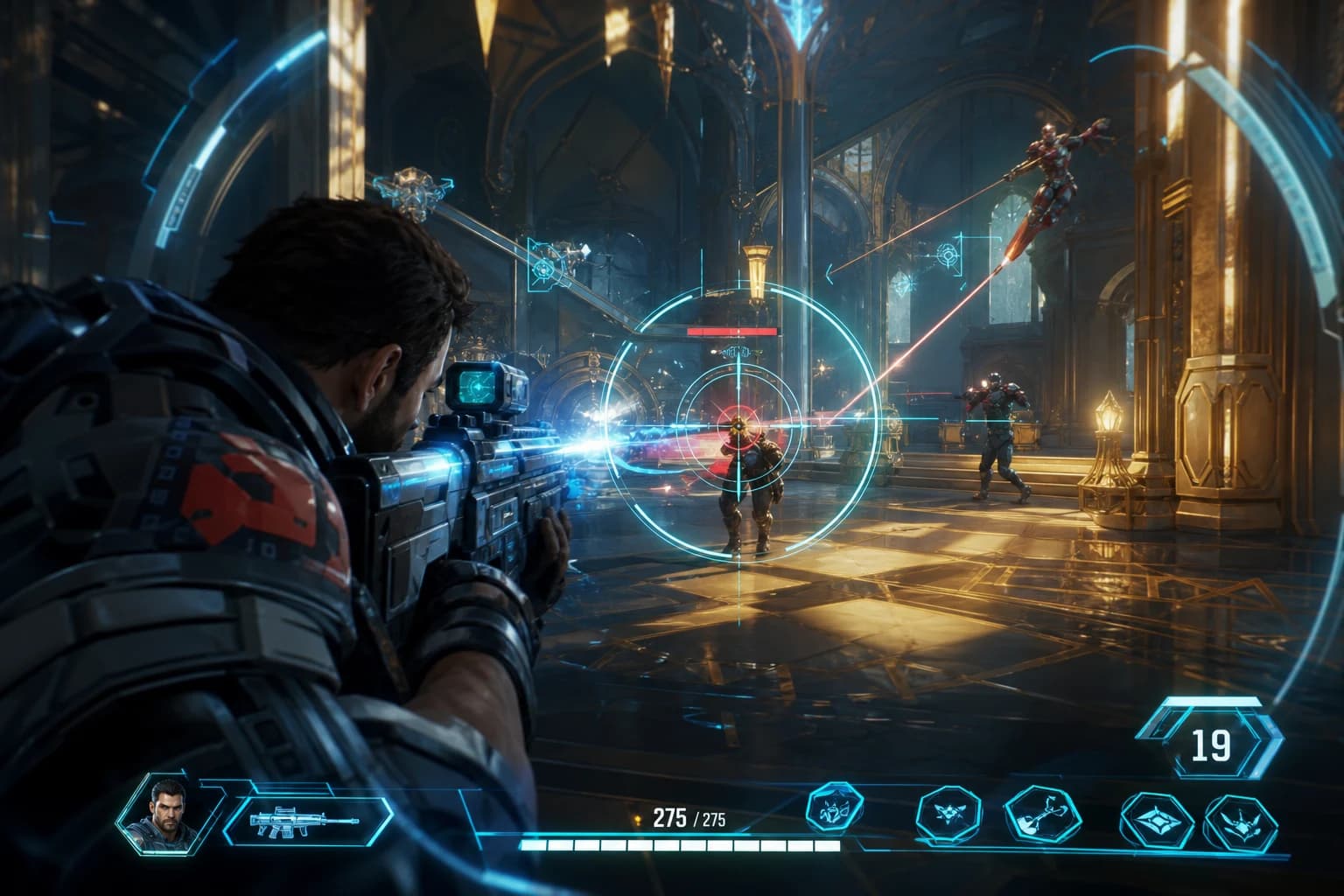
Marvel Rivals Aimbot Deneyimi: Hızla Kazanmanın Yolu
Marvel Rivals'ta aimbot ve diğer hile araçlarının nasıl çalıştığını, hangi özelliklerin sizi öne geçireceğini ve doğru aracı nasıl seçeceğinizi keşfedin.
9 Ekim 2026
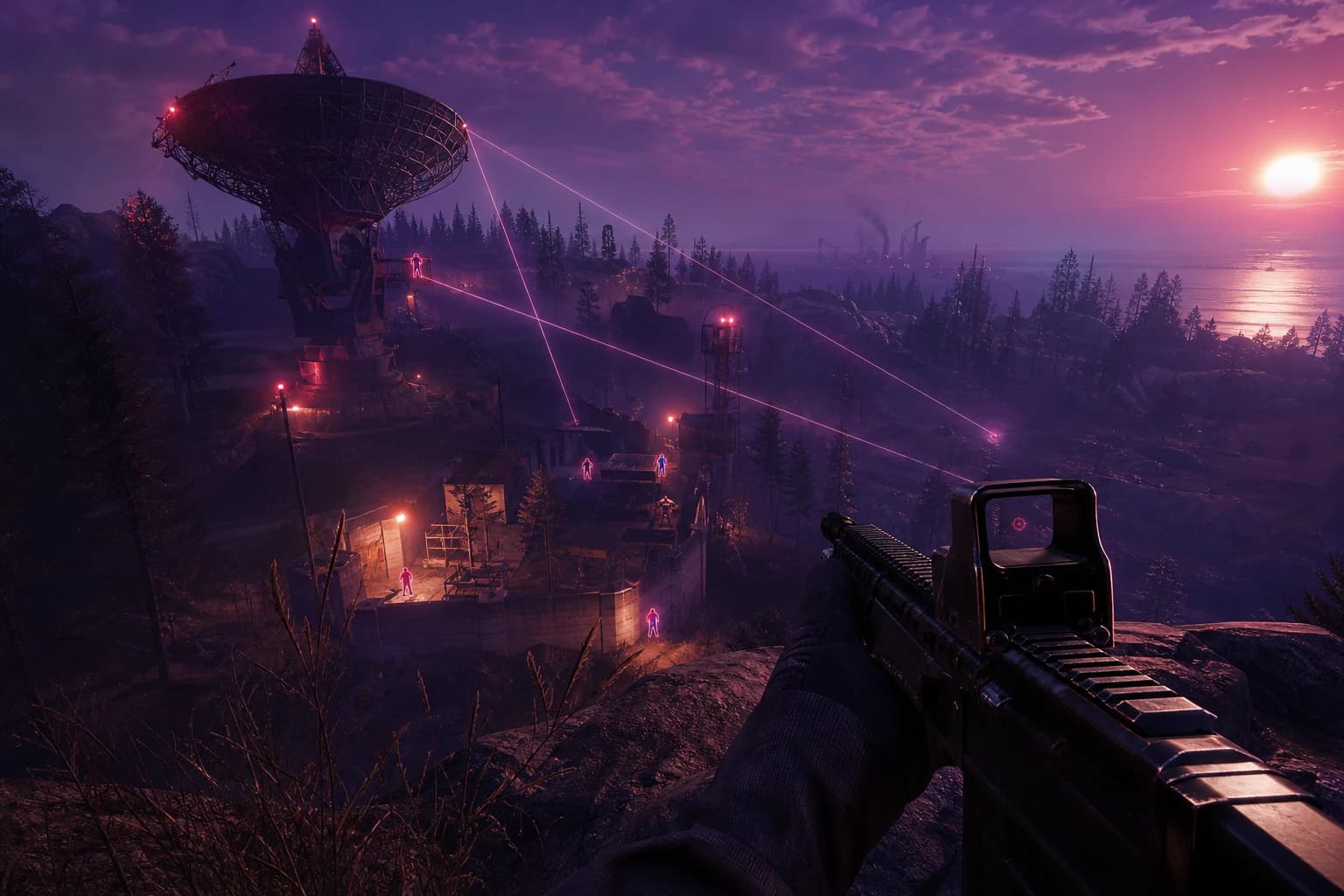
Rust'ta ESP ile Harita Kontrolü: Rakip Pozisyonlarını Önceden Görme
Rust'ta ESP kullanarak harita kontrolünü nasıl ele geçirirsiniz? Rakip pozisyonlarını önceden görmek için optimum ayarlar, profiller ve stratejiler bu rehberde.
8 Ekim 2026
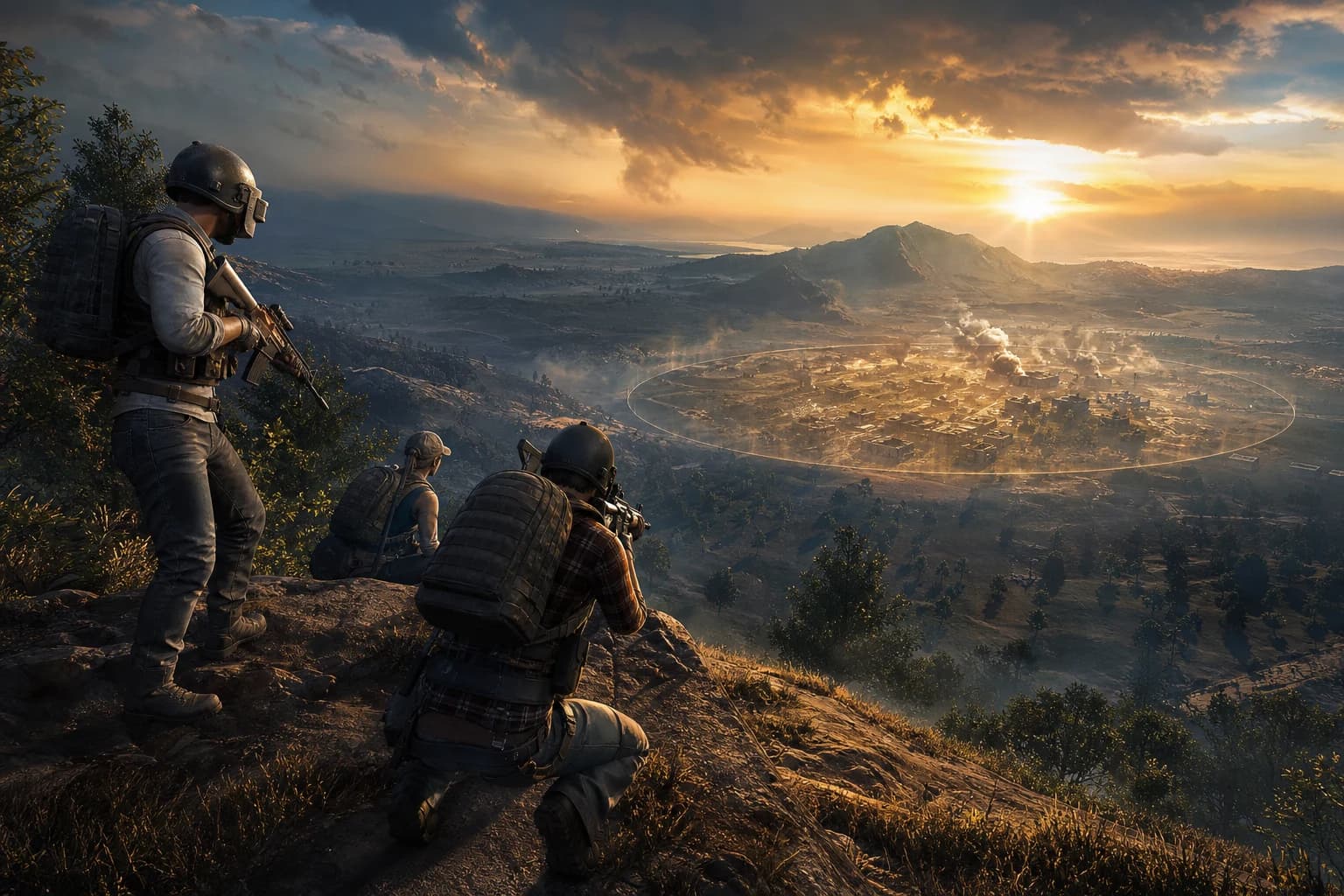
PUBG Son Çemberde Kazanmak İçin En İyi Ayarlar ve Stratejiler
PUBG'de son çembere kaldığında rakipler seni eziyor mu? Doğru hile ayarları ve konfigürasyonlarla son çemberi her seferinde senin lehine çevir. İşte tam rehber.
8 Ekim 2026