
Hunt Showdown Triggerbot Kurulumu: 5 Adımda Otomatik Atış Rehberi
Hunt Showdown'da triggerbot kurulumu sırasında sorun mu yaşıyorsunuz? Otomatik atış çalışmıyor, gecikme mi var? Bu rehberde 6 adımda her sorunu çözüyoruz.
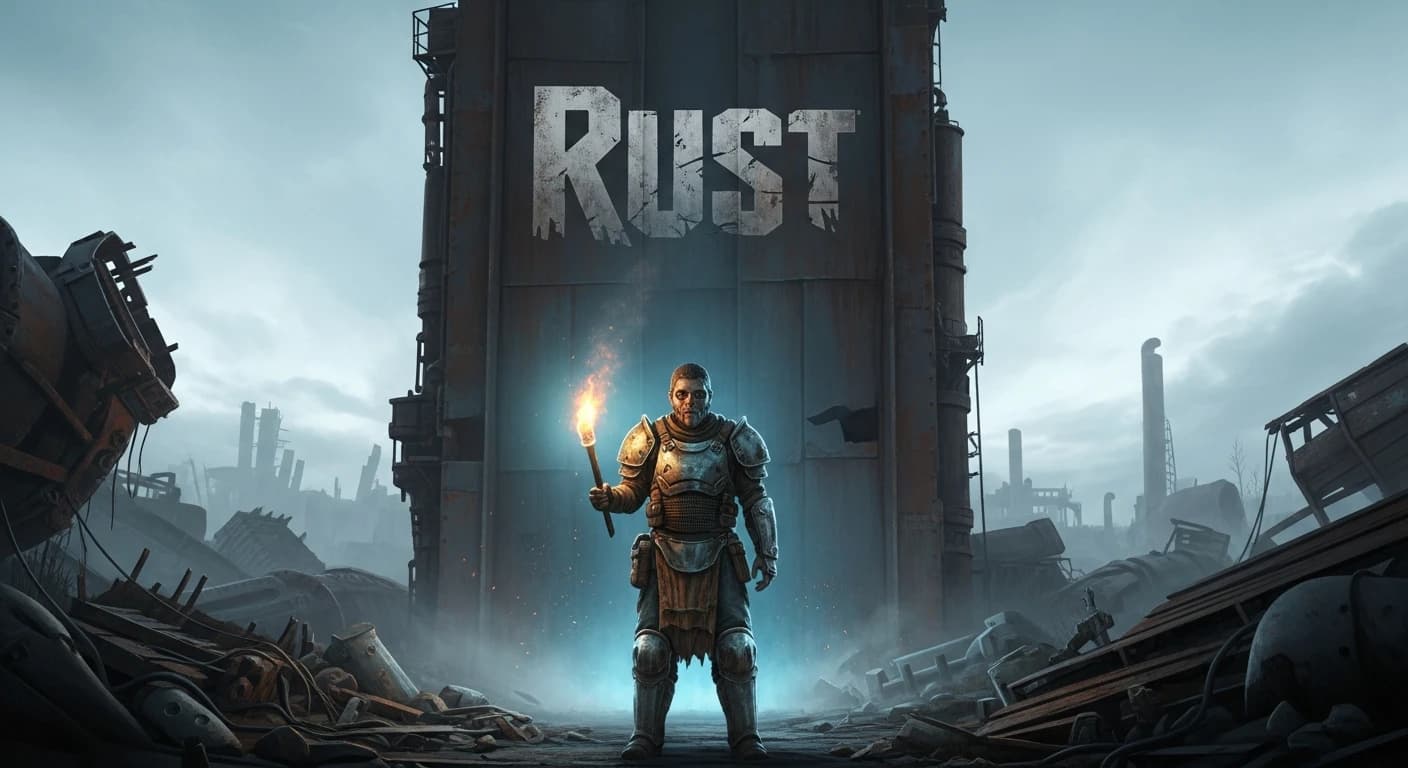
Giriş: Hunt Showdown Triggerbot Neden Çalışmıyor?
Hunt Showdown, PvP ve PvE unsurlarını aynı anda barındıran, yüksek gerilimli ve son derece rekabetçi bir FPS deneyimi sunar. Bataklık haritalarında av peşinde koşarken bir anda köşeden çıkan rakip, refleks farkıyla sizi eleyebilir. İşte tam bu noktada triggerbot devreye girer: hedef silah nişangahının altına girdiği milisaniyede otomatik ateş açarak insan refleksinin sınırlarını ortadan kaldırır. Doğru kurulmuş bir triggerbot, Hunt Showdown'ın yüksek tempolu çatışmalarında sizi rakiplerinizden bir adım öne taşır.
Ancak triggerbot kurulumu, özellikle ilk kez yapılandırıyorsanız, beklenmedik sorunlar çıkarabilir. En sık karşılaşılan şikayetler şunlardır: triggerbot hiç ateş etmiyor, yanlış hedefe ateş açıyor, oyun içinde ciddi FPS düşüşü yaşanıyor, yazılım açılışta çöküyor ya da tuş ataması (keybind) oyun içinde tepki vermiyor. Bu sorunların her biri aslında belirli bir yapılandırma hatasından kaynaklanır ve hepsinin net bir çözümü vardır.
Bu rehber, Hunt Showdown için triggerbot kullanmak isteyen oyunculara adım adım kurulum ve sorun giderme süreci sunmak amacıyla hazırlanmıştır. Hunt Showdown hile kategorimizde sunulan Arcane 1896 ve Hunt Showdown ürünleri temel alınarak yazılmıştır; dolayısıyla buradaki adımlar doğrudan bu yazılımlarla uyumludur.
Sorunun kaynağını bulmak için önce şunu sormalısınız: Triggerbot hiç çalışmadı mı, yoksa bir süre çalışıp sonra mı durdu? İlk senaryoda genellikle kurulum sırası ya da yönetici izni eksikliği söz konusudur. İkinci senaryoda ise oyun güncellemesi veya arka plan süreci çakışması daha olasıdır. Aşağıdaki çözümleri en olası nedenden başlayarak sıraladık; büyük ihtimalle ilk iki adımda sorununuz çözülecek.
Ayrıca şunu belirtmek gerekir: Hunt Showdown, Crytek'in aktif geliştirme sürdürdüğü bir oyundur ve oyun güncellemeleri zaman zaman hile yazılımlarının çalışma biçimini etkiler. ForceCheat ürünleri bu güncellemelere karşı düzenli olarak güncellenir; dolayısıyla kullandığınız sürümün güncel olduğundan emin olmak, sorun gidermenin ilk adımı olmalıdır.
Özet: Hunt Showdown trigerbot çalışmıyorsa sırasıyla şunları dene: yazılımı güncel sürüme yükselt, yönetici olarak çalıştır, antivirüsü devre dışı bırak, oyunu yeniden başlat, keybind ayarını sıfırla ve FOV/renk filtresi değerlerini düzenle. Sorun devam ederse ForceCheat destek hattına ulaş.
Çözüm 1: Yazılım Sürümünü Güncelle
Belirti: Triggerbot Hiç Ateş Etmiyor ya da Loader Açılmıyor
Hunt Showdown güncellemesi sonrası triggerbot tamamen yanıt vermiyorsa, büyük olasılıkla oyunun yeni yapısıyla eski yazılım sürümü arasında uyumsuzluk oluşmuştur. Bu, en yaygın ve en kolay çözülen sorundur.
- ForceCheat hesabınıza giriş yapın ve satın aldığınız ürünün (Arcane 1896 veya Hunt Showdown) indirme sayfasına gidin.
- Mevcut sürüm numarasını not edin; bilgisayarınızda kurulu olan sürümle karşılaştırın.
- Eski sürümü tamamen kaldırın: kurulum klasörünü silin, ardından %AppData% ve %Temp% dizinlerinde kalan dosyaları temizleyin.
- Güncel sürümü indirin ve kurulumu başlatın.
- Kurulum tamamlandıktan sonra bilgisayarı yeniden başlatın; ardından önce loader'ı, sonra oyunu açın.
Beklenen sonuç: Güncel sürüm yüklendikten sonra triggerbot, hedef algılamasını doğru biçimde gerçekleştirir ve ateş gecikmesi normalleşir. Çoğu kullanıcı bu adımdan sonra sorunu tamamen çözmüştür.
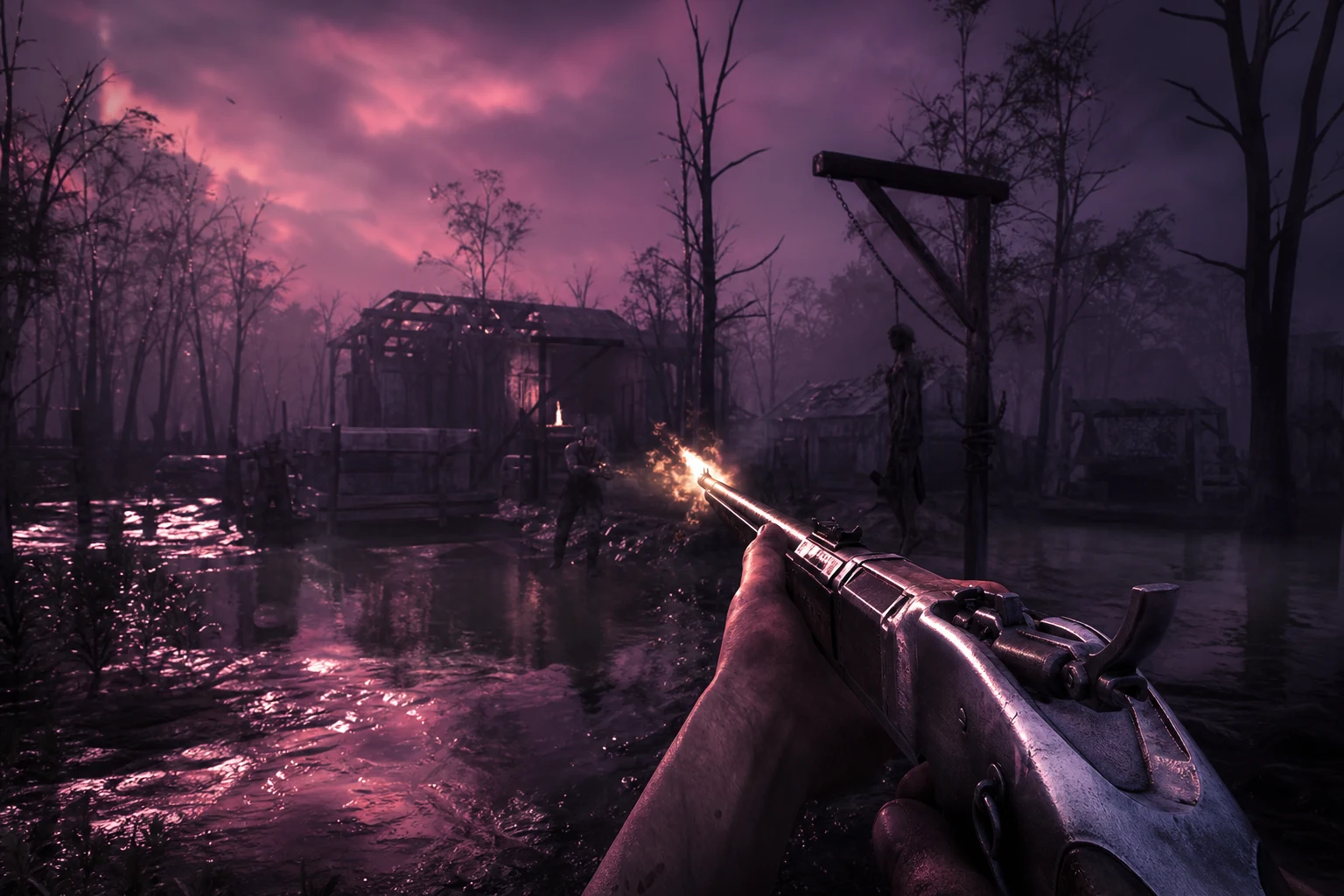
Çözüm 2: Loader'ı Yönetici Olarak Çalıştır
Belirti: Loader Açılıyor Ama Oyuna Enjekte Edilemiyor
Windows, sistem süreçlerine müdahale eden yazılımlar için yönetici (Administrator) izni gerektirir. Loader yönetici izni olmadan çalıştırıldığında, oyun sürecine enjeksiyon başarısız olur ve triggerbot görünürde çalışıyor gibi görünse de hiçbir şey yapmaz.
- Loader dosyasına (genellikle
ForceCheat_Loader.exe) sağ tıklayın. - "Özellikler" → "Uyumluluk" sekmesine gidin.
- "Bu programı yönetici olarak çalıştır" kutusunu işaretleyin ve "Uygula"ya tıklayın.
- Aynı adımı oyunun kendi .exe dosyası için de uygulayın (Steam kütüphanesinde oyuna sağ tıklayın → Özellikler → Yerel Dosyalar → Yerel Dosyalara Gözat).
- Windows UAC (Kullanıcı Hesabı Denetimi) açılırsa "Evet" diyerek onaylayın.
Beklenen sonuç: Loader, oyun sürecine başarıyla enjekte edilir. Oyun içi menü (genellikle INSERT veya HOME tuşuyla açılır) görünür hale gelir ve triggerbot ayarlarına erişebilirsiniz.
Ek İpucu: UAC Seviyesini Kontrol Et
Kontrol Paneli → Kullanıcı Hesabı Denetimi ayarlarından bildirim seviyesini "Hiçbir zaman bildirme" olarak ayarlarsanız, loader her seferinde izin istemeden çalışır. Bu, özellikle her oturum açılışında tekrar tekrar onay vermek istemeyenler için zaman kazandırır.
Çözüm 3: Antivirüs ve Windows Defender'ı Devre Dışı Bırak
Belirti: Loader Dosyası Karantinaya Alınıyor ya da Silinuyor
Hile yazılımları, sistem süreçlerine müdahale ettikleri için antivirüs programları tarafından tehdit olarak sınıflandırılabilir. Bu durum loader'ın silinmesine, karantinaya alınmasına veya arka planda sessizce engellenmesine yol açar. Dosya var gibi görünse bile çalışmıyorsa bu senaryoyu inceleyin.
- Windows Güvenlik Merkezi'ni açın → "Virüs ve tehdit koruması" → "Ayarları yönet".
- Gerçek zamanlı korumayı geçici olarak kapatın.
- Kullanıyorsanız üçüncü taraf antivirüs programını (Avast, Kaspersky, Bitdefender vb.) sistem tepsisinden devre dışı bırakın.
- Loader dosyasını indirme klasörünüze tekrar kopyalayın (karantinadan kurtarın veya yeniden indirin).
- Windows Defender'da "Dışlamalar" bölümüne giderek ForceCheat kurulum klasörünü dışlama listesine ekleyin — bu sayede her seferinde antivirüsü kapatmak zorunda kalmazsınız.
- Loader'ı çalıştırın ve oyunu başlatın.
Beklenen sonuç: Loader dosyası artık silinmez, enjeksiyon tamamlanır. Dışlama klasörü ekledikten sonra antivirüsünüzü tekrar açabilirsiniz; yalnızca ForceCheat dosyaları taranmayacaktır.
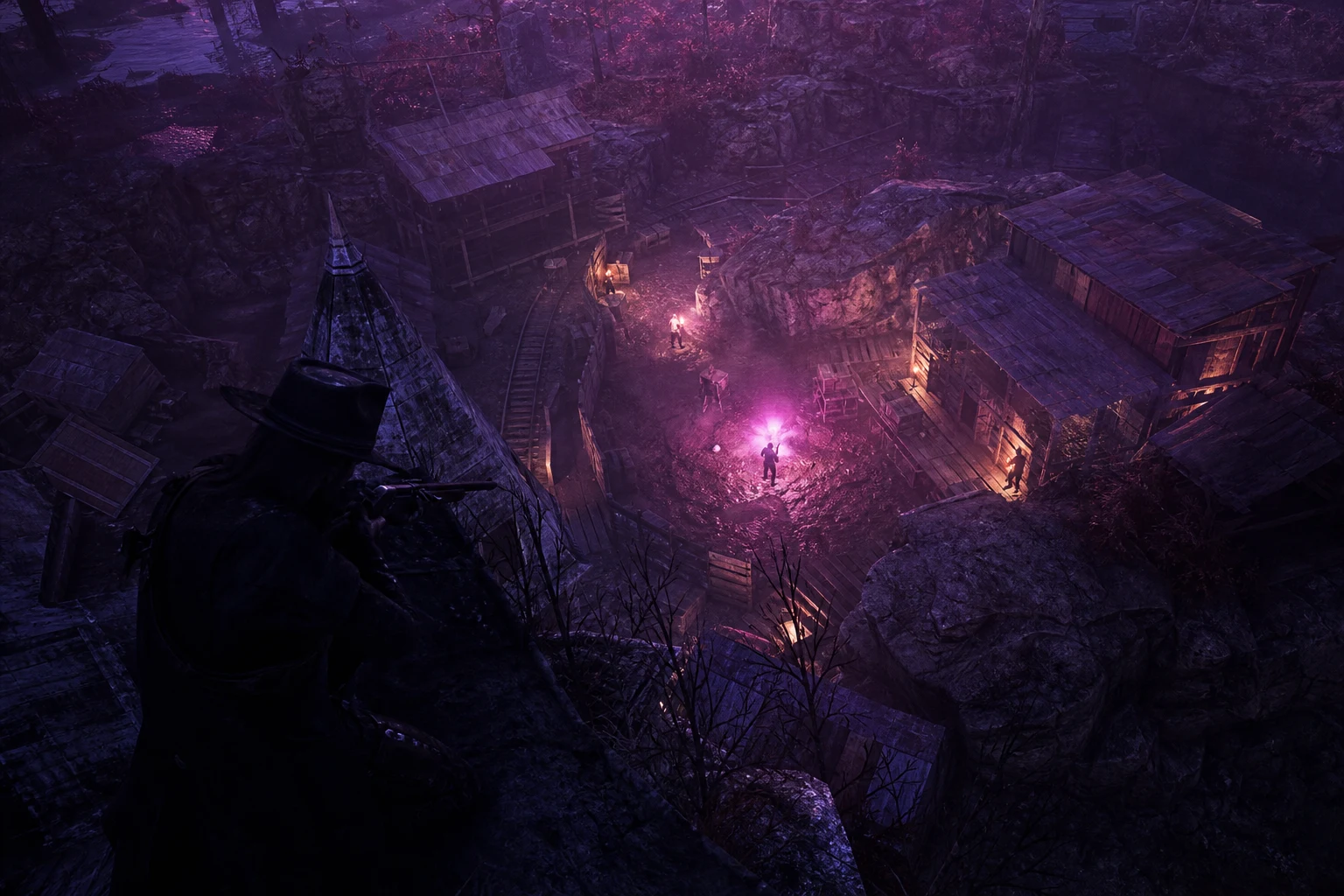
Çözüm 4: Triggerbot Keybind ve Tetik Ayarlarını Yeniden Yapılandır
Belirti: Triggerbot Aktif Ama Tuşa Basınca Ateş Etmiyor
Triggerbot'un en sık yanlış yapılandırılan kısmı tetik tuşu (keybind) ve gecikme (delay) ayarlarıdır. Yanlış tuş atandığında ya da gecikme değeri çok yüksek ayarlandığında, triggerbot çalışıyor görünse de pratikte işe yaramaz.
- Oyun içi ForceCheat menüsünü açın (varsayılan: INSERT tuşu).
- "Triggerbot" sekmesine gidin ve "Enable" kutusunun işaretli olduğunu doğrulayın.
- Keybind alanını kontrol edin: çoğu kullanıcı için en pratik seçenek fare yan tuşu (Mouse4 veya Mouse5) ya da CAPS LOCK'tur. Oyun içi tuşlarla çakışmaması için sık kullanılmayan bir tuş seçin.
- Delay (gecikme) değerini 50–120 ms arasına ayarlayın. 0 ms çok agresif görünebilir ve bazı sistemlerde düzgün çalışmaz; 200 ms üzeri ise fark edilir gecikmeye yol açar.
- Hunt Showdown'ın silah mekaniklerine uygun olarak "Hold" modunu (tuşa basılı tutulduğunda aktif) seçin — bu mod, yanlışlıkla ateş açma riskini azaltır.
- Ayarları kaydedin ve test etmek için eğitim moduna (Training) girin.
FOV Ayarı: Hedef Algılama Hassasiyeti
Triggerbot'un hedef algılama alanı (FOV) çok dar ayarlandığında, nişangah tam üstte olmadığı sürece ateş açmaz. Hunt Showdown'ın uzun menzilli silahları için 3–5 px, pompalı tüfek gibi kısa menzilli silahlar için 8–12 px arası bir FOV değeri önerilir. Bu değeri kademeli artırarak kendi oyun tarzınıza uygun noktayı bulun.
Çözüm 5: Renk Filtresi ve Oyun Grafik Ayarlarını Optimize Et
Belirti: Triggerbot Bazı Hedefleri Algılamıyor, Bazılarını Kaçırıyor
Piksel tabanlı triggerbot sistemleri, hedef oyuncu modellerini renk farklılıklarına göre algılar. Hunt Showdown'ın karanlık ve yüksek kontrastlı görsel stili, yanlış yapılandırılmış renk filtrelerinin hedefleri kaçırmasına neden olabilir.
- Hunt Showdown grafik ayarlarından gölge kalitesini "Orta" seviyeye indirin — çok yüksek gölge detayı, karakter modellerinin renklerini değiştirir ve algılamayı zorlaştırır.
- Oyun içi parlaklık (brightness) değerini 50–55 arasında tutun; çok düşük veya çok yüksek değerler renk tespitini bozar.
- ForceCheat menüsünde renk filtresi (Color Filter) bölümünden hedef renk aralığını ayarlayın. Varsayılan kırmızı/turuncu aralık çoğu harita için çalışır; ancak açık renkli harita bölgelerinde mavi-gri tonu da eklemeniz gerekebilir.
- NVIDIA veya AMD panel üzerinden dijital vibrance/doygunluk değerini %70–80'e çıkarın — bu, karakter modellerini arka plandan daha belirgin hale getirir ve triggerbot algılama oranını artırır.
- Değişikliklerden sonra eğitim modunda 10–15 hedef üzerinde test yapın ve kaçırma oranını gözlemleyin.
Beklenen sonuç: Renk filtresi doğru ayarlandığında triggerbot, Hunt Showdown'ın farklı ışık koşullarında (gece haritaları, sis efektleri, iç mekan karanlığı) hedefleri tutarlı biçimde algılar.
Çözüm 6: Çakışan Arka Plan Süreçlerini Kapat
Belirti: Triggerbot Rastgele Duruyor veya FPS Düşüyor
Bazı sistem süreçleri, hile yazılımıyla kaynak ya da bellek çakışması yaşayarak trigerbot'un tutarsız çalışmasına neden olur. Özellikle Discord overlay, GeForce Experience overlay ve Xbox Game Bar bu sorunun en sık tetikçileridir.
- Xbox Game Bar'ı devre dışı bırakın: Ayarlar → Oyun → Xbox Game Bar → Kapalı.
- GeForce Experience'ı açın → Ayarlar → Genel → "Oyun İçi Overlay"i devre dışı bırakın.
- Discord'da Ayarlar → Oyun Aktivitesi → "Oyun İçi Yer Paylaşımını Etkinleştir" seçeneğini kapatın.
- Görev Yöneticisi'ni açın (Ctrl+Shift+Esc) ve gereksiz arka plan süreçlerini (tarayıcılar, bulut senkronizasyon uygulamaları) sonlandırın.
- Hunt Showdown'ı Görev Yöneticisi'nden "Yüksek" önceliğe alın: Ayrıntılar sekmesinde
HuntGame.exedosyasına sağ tıklayın → Önceliği Ayarla → Yüksek.
RAM ve Sayfa Dosyası Optimizasyonu
Sisteminizde 16 GB veya daha az RAM varsa, sayfa dosyası (virtual memory) boyutunu manuel olarak artırmanız triggerbot kararlılığını iyileştirebilir. Sistem Özellikleri → Gelişmiş → Performans → Ayarlar → Gelişmiş → Sanal Bellek yolundan minimum ve maksimum değeri her ikisini de 8192 MB olarak ayarlayın.
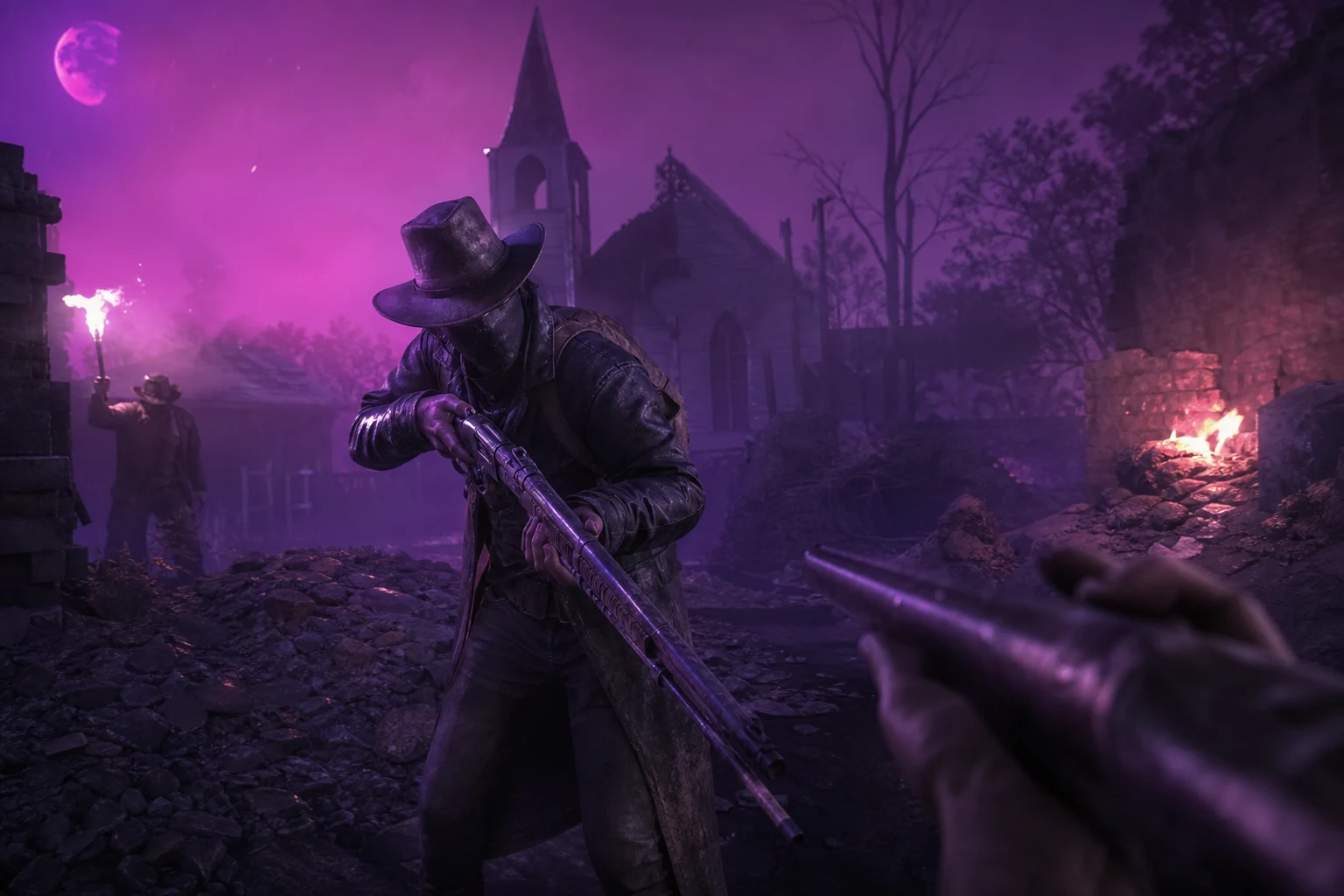
Çözüm 7: Temiz Kurulum ile Sıfırdan Başla
Belirti: Yukarıdaki Adımların Hiçbiri İşe Yaramadı
Bazen bozuk bir kurulum dosyası veya yarım kalmış önceki bir yükleme, sorunun kaynağıdır. Bu durumda temiz kurulum en güvenilir çözümdür.
- Denetim Masası → Programlar → Programlar ve Özellikler yolundan ForceCheat yazılımını kaldırın.
- Şu dizinleri manuel olarak silin:
C:\Users\[KullanıcıAdı]\AppData\Roaming\ForceCheatveC:\Users\[KullanıcıAdı]\AppData\Local\ForceCheat. - Bilgisayarı yeniden başlatın.
- Antivirüs ve Windows Defender'ı geçici olarak kapatın.
- ForceCheat hesabınızdan güncel loader'ı indirin ve kurulum klasörü olarak C:\ForceCheat gibi kısa, boşluksuz bir yol seçin.
- Yönetici olarak çalıştırın, oyunu açın ve triggerbot ayarlarını baştan yapılandırın.
Beklenen sonuç: Temiz kurulum, bozuk yapılandırma dosyalarından kaynaklanan tüm sorunları sıfırlar. Bu adımdan sonra triggerbot büyük olasılıkla sorunsuz çalışacaktır.
Hunt Showdown için mevcut ürünlerimize bakmak istiyorsanız, Hunt Showdown hile sayfamızı ziyaret ederek Arcane 1896 ve Hunt Showdown paketlerinin güncel özelliklerini inceleyebilirsiniz. Diğer FPS oyunları için de benzer çözümler arıyorsanız Valorant hile kategorimize göz atabilirsiniz.
Hâlâ Çözülmediyse: ForceCheat Destek Ekibiyle İletişime Geç
Yukarıdaki yedi çözümün tamamını uyguladınız ve triggerbot hâlâ istediğiniz gibi çalışmıyorsa, sorun sisteminize özgü bir yapılandırma çakışmasından kaynaklanıyor olabilir. Bu noktada ForceCheat destek ekibi devreye girer.
Destek talebinizi oluştururken şu bilgileri hazır bulundurun: işletim sistemi sürümü (Windows 10/11, build numarası), GPU modeli ve sürücü versiyonu, Hunt Showdown oyun sürümü, kullandığınız ForceCheat ürünü (Arcane 1896 veya Hunt Showdown) ve sürüm numarası, hata mesajı varsa ekran görüntüsü. Bu bilgilerle destek ekibi sorununuzu çok daha hızlı teşhis edebilir.
ForceCheat Discord sunucusuna katılarak diğer kullanıcıların benzer sorunlara bulduğu çözümleri de inceleyebilirsiniz. Topluluk kanallarında Hunt Showdown'a özel ipuçları ve güncel yapılandırma önerileri düzenli olarak paylaşılmaktadır.
Ayrıca Hunt Showdown Aimbot Hassasiyeti Rehberimize göz atarak triggerbot ile birlikte aimbot ayarlarını da optimize edebilirsiniz — ikisini birlikte kullanmak, Hunt Showdown'daki performansınızı katlamana katkı sağlar.
Sonuç
Hunt Showdown, refleks ve bilgi birikimini aynı anda test eden zorlu bir FPS deneyimidir. Triggerbot bu denkleme otomatik atış hassasiyetini ekleyerek sizi rakiplerinizin refleks sınırının ötesine taşır. Ancak bu avantajdan tam anlamıyla yararlanabilmek için yazılımın doğru kurulmuş ve yapılandırılmış olması şarttır.
Bu rehberde ele aldığımız yedi çözüm, triggerbot sorunlarının büyük çoğunluğunu kapsar. Sürüm güncellemesinden başlayıp yönetici izinlerine, antivirüs dışlamalarından renk filtresi optimizasyonuna kadar her adım, gerçek kullanıcı senaryolarına dayanmaktadır. Çoğu durumda ilk iki adım — güncel sürüme geçmek ve yönetici olarak çalıştırmak — sorunu tamamen çözer.
Triggerbot'u doğru ayarladıktan sonra Hunt Showdown'daki çatışma sonuçlarınızın belirgin biçimde değiştiğini göreceksiniz. Özellikle dar koridorlarda ve köşe geçişlerinde, rakibin ekrana girdiği anda otomatik ateş açılması, hayatta kalma oranınızı ciddi ölçüde artırır. Uzun menzilli silahlarla ise gecikme (delay) değerini 80–100 ms arasında tutarak hem doğal görünen hem de etkili bir atış ritmi elde edebilirsiniz.
Triggerbot dışında farklı hile araçları da arıyorsanız, Hunt Showdown hile kategorimizde ESP, aimbot ve diğer özelliklerle donatılmış tüm ürünlerimizi bulabilirsiniz. PUBG Mobile oynuyorsanız PUBG Mobile Gameloop kategorimize de göz atmanızı öneririz. Diğer FPS oyunlarındaki avantajlı kullanım deneyimleri için ise CS2 Hileleri Rehberimiz iyi bir başlangıç noktası olacaktır.
ForceCheat olarak amacımız, oyun deneyiminizi bir üst seviyeye taşıyacak araçları sorunsuz biçimde kullanmanıza yardımcı olmaktır. Herhangi bir adımda takıldığınızda destek ekibimiz ve topluluk kanallarımız her zaman hazır. İyi oyunlar!
Sıkça Sorulan Sorular (SSS)
Hunt Showdown triggerbot ile aimbot arasındaki fark nedir?
Aimbot, nişangahı otomatik olarak hedefin üzerine taşır. Triggerbot ise nişangahı siz yönlendirirsiniz; yalnızca hedef nişangahın altına girdiğinde otomatik ateş açar. İkisi birlikte kullanıldığında maksimum etki sağlanır; ancak triggerbot tek başına daha doğal görünen bir oynanış sunar.
ForceCheat'in Hunt Showdown ürünleri hangileri?
ForceCheat, Hunt Showdown için iki ürün sunmaktadır: Arcane 1896 ve Hunt Showdown. Her ikisi de triggerbot, ESP ve aimbot özellikleri içerir. Güncel özellik listesi ve fiyatlandırma için Hunt Showdown hile sayfamızı ziyaret edin.
Triggerbot için en iyi gecikme (delay) değeri nedir?
Hunt Showdown'da silah tipine göre değişir: pompalı tüfek ve tabancalar için 40–70 ms, tüfek ve karabinalar için 80–120 ms önerilir. Çok düşük değerler (0–20 ms) bazı sistemlerde kararsızlığa neden olabilir; çok yüksek değerler (200 ms+) ise avantajı ortadan kaldırır.
Oyun güncellemesinden sonra triggerbot neden çalışmayı durduruyor?
Oyun güncellemeleri, oyunun bellek yapısını ve süreç mimarisini değiştirebilir. Bu durum, eski yazılım sürümlerinin yeni yapıyla uyumsuz kalmasına neden olur. Çözüm her zaman aynıdır: ForceCheat hesabınızdan güncel sürümü indirip yeniden kurun.
Triggerbot kullanırken FPS düşüşü yaşıyorum, ne yapmalıyım?
FPS düşüşü genellikle arka plan süreçlerinin kaynak tüketiminden kaynaklanır. Discord overlay, GeForce Experience overlay ve Xbox Game Bar'ı kapatın. Ayrıca Hunt Showdown'ı Görev Yöneticisi'nden "Yüksek" önceliğe alın. Grafik ayarlarından gölge kalitesini "Orta"ya indirmek de yardımcı olur.
Triggerbot hangi silahlarla en iyi sonucu verir?
Hunt Showdown'da triggerbot, orta-kısa menzilli silahlarla (Winfield, Romero, Caldwell Conversion) en etkili sonucu verir. Uzun menzilli tüfeklerde (Mosin, Springfield) ise aimbot ile kombinlenmesi önerilir; çünkü bu silahlarda nişan alma süresi daha kritiktir ve triggerbot tek başına yeterli olmayabilir.
Bu yazıyı paylaş
İlgili Yazılar
Hunt Showdown ESP Çalışmıyor mu? 7 Adımda Düşman Konumu Sorunu Çözümü
Hunt Showdown ESP'niz düşman konumlarını göstermiyor mu? Overlay açılmıyor, wallhack çalışmıyor? En sık karşılaşılan 7 sorunu adım adım çözüyoruz.
Will to Live Hileleri ile Hayatta Kalmanın 5 Yolu
Will to Live'de rakiplerini geride bırakmak istiyorsan doğru yerdesin! Aimbot, ESP ve daha fazlasıyla hayatta kalma oranını zirveye taşıyacak 5 stratejiyi hemen keşfet.
CS2 Hileleri ile Rakiplerinizi Geride Bırakmanın 5 Yolu
CS2'de sıradışı bir avantaj mı istiyorsunuz? Aimbot, wallhack ve daha fazlasıyla rakiplerinizi nasıl ezeceğinizi öğrenin. ForceCheat'in Arcane ürünüyle farkı hissedin.