
Hunt Showdown ESP Çalışmıyor mu? 7 Adımda Düşman Konumu Sorunu Çözümü
Hunt Showdown ESP'niz düşman konumlarını göstermiyor mu? Overlay açılmıyor, wallhack çalışmıyor? En sık karşılaşılan 7 sorunu adım adım çözüyoruz.
Giriş: Hunt Showdown ESP Neden Çalışmaz ve Ne Yapmalısınız?
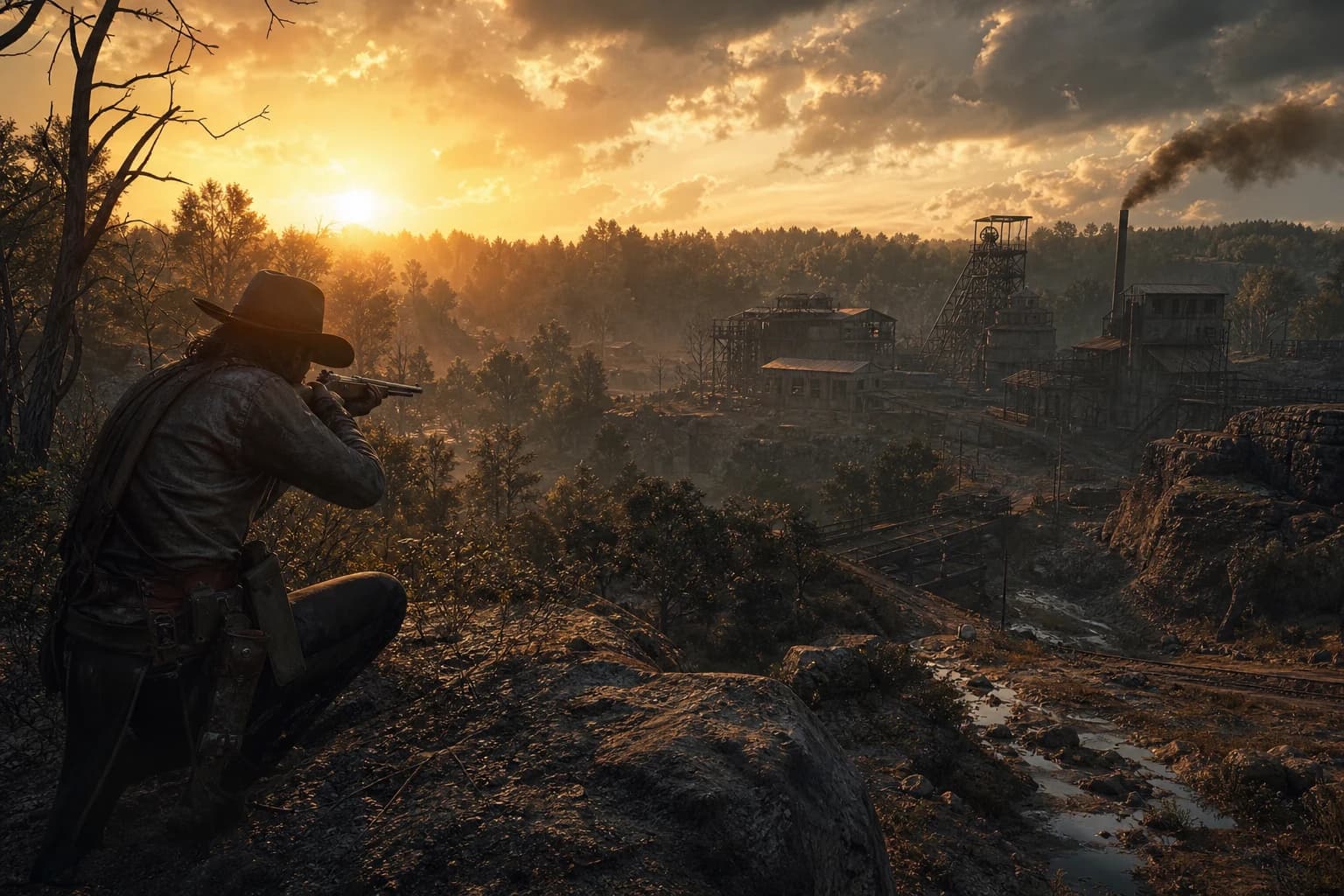
Hunt Showdown, karanlık bataklıkları, dar köy sokaklarını ve sis kaplı ormanlarıyla sizi her köşede tuzağa düşürmeye hazır rakipler barındıran; tempo ve bilgi yönetiminin hayati önem taşıdığı bir oyundur. Düşmanın tam olarak nerede olduğunu bilmek — bir binanın içinde mi, çatıda mı, yoksa o çalılığın arkasında mı saklandığını görmek — sizi hayatta kalan son kişi yapan farkı yaratır. İşte bu noktada ESP (Extra Sensory Perception) özelliği devreye girer: duvarların arkasındaki oyuncuları, NPC tehditleri ve hatta ödül konumlarını gerçek zamanlı olarak ekranda gösterir.
Ancak bazen ESP tam da en kritik anlarda sizi yarı yolda bırakabilir. Overlay açılmıyor, düşman kutuları görünmüyor, renk etiketleri yanlış çalışıyor ya da oyun güncellemesinin ardından hiçbir şey eskisi gibi işlemiyor. Bu sorunlar, yanlış yapılandırılmış bir ayardan, eksik bir sürücü güncellemesinden ya da oyunun kendi render motoruyla yaşanan çakışmadan kaynaklanabilir. Kısacası: sorun genellikle sizin kurulumunuzda, sisteminizde veya yapılandırmanızda yatar — ve büyük çoğunluğu birkaç dakika içinde çözülebilir.
Bu rehberde, Hunt Showdown hile kategorimizde sunduğumuz ürünlerin ESP modülüyle ilgili en sık karşılaşılan 7 sorunu ele alıyoruz. Her çözüm, belirtiyi tanımlamanıza, sorunu gidermenize ve ESP'nizi tam kapasitede çalışır hale getirmenize yardımcı olacak net adımlar içeriyor. Arcane 1896 veya Hunt Showdown ürünlerimizden birini kullanıyorsanız bu adımlar doğrudan sizin için hazırlandı.
Özellikle oyun büyük bir yama aldıktan hemen sonra ESP'nin geçici olarak tepkisiz kaldığını görebilirsiniz — bu normaldir ve genellikle güncellenen bir loader sürümüyle hızla düzelir. Bunun dışında DirectX sürüm uyumsuzluğu, antivirüs müdahalesi, yanlış enjeksiyon sırası veya overlay'in yanlış ekrana yansıtılması gibi teknik nedenler de sık karşılaşılan sorunlar arasındadır. Aşağıdaki çözümleri en olasıdan en nadire doğru sıraladık; büyük ihtimalle ilk iki adımda sorununuzu çözeceksiniz.
Özet: Hunt Showdown ESP çalışmıyorsa önce loader'ı yönetici olarak çalıştırın ve oyunu yeniden başlatın. Sorun devam ediyorsa antivirüsü devre dışı bırakın, DirectX modunu kontrol edin ve overlay ekran ayarını doğrulayın. Güncel sürücü + doğru enjeksiyon sırası çoğu sorunu çözer.
Çözüm 1: Loader'ı Yönetici Olarak Çalıştırın
Belirti
ESP overlay'i hiç açılmıyor, ekranda herhangi bir kutu veya etiket görünmüyor. Loader başlatıldığında hata mesajı vermeksizin kapanıyor ya da "injection failed" benzeri bir uyarı çıkıyor.
- Loader dosyasına (örn.
ForceCheat_Loader.exe) sağ tıklayın. - "Yönetici olarak çalıştır" seçeneğini seçin.
- Windows UAC penceresi açılırsa "Evet" deyin.
- Loader tamamen yüklendikten sonra Hunt Showdown'ı başlatın — önce loader, sonra oyun.
- Oyun ana menüye geldikten sonra bir maça girin ve ESP overlay'ini kontrol edin.
Beklenen sonuç: Loader sistem süreçlerine gerekli erişim iznini alır, enjeksiyon başarıyla tamamlanır ve overlay ilk maçta görünür hale gelir. Bu adım, ESP sorunlarının yaklaşık %40'ını tek başına çözer.
Çözüm 2: Antivirüs ve Windows Defender'ı Geçici Olarak Devre Dışı Bırakın
Belirti
Loader açılıyor ancak birkaç saniye içinde kapanıyor. Ya da loader çalışıyor görünüyor ama overlay hiçbir zaman oyun ekranına yansımıyor. Bazen Windows Güvenlik Merkezi'nde "tehdit engellendi" bildirimi görürsünüz.
- Windows Güvenlik ayarlarını açın → "Virüs ve tehdit koruması" → "Gerçek zamanlı koruma"yı geçici olarak kapatın.
- Üçüncü taraf antivirüs kullanıyorsanız (Avast, Bitdefender, Kaspersky vb.) sistem tepsisinden tamamen kapatın — sadece "duraklat" değil, kapat.
- Loader klasörünü antivirüsünüzün "istisna listesi"ne (exclusion/whitelist) ekleyin: genellikle Ayarlar → Dışlamalar → Klasör ekle yoluyla yapılır.
- Loader'ı yeniden yönetici olarak başlatın ve oyunu açın.
Beklenen sonuç: Antivirüs enjeksiyon dosyasını karantinaya almayı bırakır, loader süreci kesintisiz çalışır ve ESP modülü oyuna başarıyla yüklenir. İstisna listesine ekledikten sonra antivirüsünüzü yeniden açabilirsiniz.
Çözüm 3: DirectX Sürümünü Kontrol Edin ve Uyumlu Moda Geçin
Belirti
ESP kutuları ekranda görünüyor ancak yanlış konumlarda, titreşiyor ya da tamamen beyaz/siyah görünüyor. Overlay var ama düşman pozisyonlarıyla örtüşmüyor; özellikle iç mekânlarda veya sis efektlerinin yoğun olduğu alanlarda kayboluyor.
Neden Olur?
Hunt Showdown hem DirectX 11 hem de DirectX 12 modunda çalışabilir. ESP overlay'leri çoğunlukla DX11 üzerinde optimize edilmiştir. DX12 modunda render pipeline'ı farklı çalıştığından overlay katmanı düzgün bindirilemeyebilir.
- Steam kütüphanesinde Hunt Showdown'a sağ tıklayın → "Özellikler" → "Başlatma Seçenekleri".
- Kutuya
-dx11yazın ve kaydedin. - Oyunu kapatıp yeniden başlatın.
- ForceCheat loader ayarlarında "Render Mode" seçeneği varsa DX11 / Overlay modunu seçin.
- Bir maça girin ve ESP görüntüsünün düzgün hizalandığını doğrulayın.
Beklenen sonuç: Overlay doğru render katmanına oturur, düşman kutuları gerçek pozisyonlarıyla örtüşür ve titreme sorunu ortadan kalkar.
Çözüm 4: Oyun Güncellemesi Sonrası Loader Sürümünü Güncelleyin
Belirti
Dün çalışıyordu, bugün hiçbir şey görünmüyor. Hunt Showdown büyük bir yama aldı ve ESP tamamen tepkisiz hale geldi. Loader hata vermeden başlıyor ama overlay yok.
- ForceCheat paneline (müşteri panelinize) giriş yapın.
- "İndirmeler" veya "Ürünlerim" bölümünden Hunt Showdown ürününüzün en güncel loader sürümünü indirin.
- Eski loader dosyasını tamamen silin — üzerine yazmayın.
- Yeni loader'ı temiz bir klasöre çıkarın ve yönetici olarak çalıştırın.
- Oyun güncellemelerinin ardından ESP güncellemelerinin yayınlanması genellikle 12–48 saat sürer; panel duyurularını takip edin.
Beklenen sonuç: Güncel loader, yeni oyun sürümünün bellek haritasını doğru okur ve ESP modülü yeniden çalışmaya başlar. Hunt Showdown Triggerbot kurulum rehberimizde de belirtildiği gibi, her büyük oyun güncellemesinin ardından loader sürümünü kontrol etmek altın kuraldır.
Çözüm 5: Overlay Ekran ve Çözünürlük Ayarlarını Düzeltin
Belirti
ESP overlay'i açılıyor ama yanlış monitörde görünüyor, ya da oyun ekranının kenarlarına taşmış durumda. Çok monitörlü kurulumda overlay birincil ekran yerine ikincil ekranda beliriyor.
Adımlar
- Hunt Showdown'ı Tam Ekran (Fullscreen) modunda çalıştırın — Pencereli veya Sınırsız Pencereli modda overlay bindirme sorunları daha sık yaşanır.
- Loader ayarlarında "Target Display" veya "Monitor Index" seçeneğini birincil monitörünüze (genellikle 0 veya 1) ayarlayın.
- Oyunun çözünürlüğünü ve loader'da ayarlanan çözünürlüğün eşleştiğini kontrol edin. Örneğin oyun 1920×1080 çalışıyorken loader'da 2560×1440 yazıyorsa kutular yanlış konumlara düşer.
- Windows Ekran Ayarları'nda birincil monitörünüzün doğru seçili olduğunu doğrulayın (Ayarlar → Ekran → "Bu ekranı birincil ekran yap").
- Değişikliklerin ardından loader'ı ve oyunu yeniden başlatın.
Beklenen sonuç: Overlay tam olarak oyun ekranına oturur, ESP kutuları doğru konumlarda ve doğru boyutta görünür.
Çözüm 6: Güvenli Mod ile Enjeksiyonu Yeniden Yapılandırın
Belirti
Yukarıdaki adımların hiçbiri işe yaramadı. Loader çalışıyor, antivirüs kapalı, DX11 modundasınız ama yine de overlay yok. Bu noktada enjeksiyon yöntemi veya Windows güvenlik politikasıyla ilgili daha derin bir çakışma söz konusu olabilir.
Temiz Başlangıç Prosedürü
- Görev Yöneticisi'ni açın (Ctrl+Shift+Esc) ve Hunt Showdown ile loader'a ait tüm süreçleri sonlandırın.
- Windows'u Güvenli Mod ile Ağ Bağlantısı kullanarak yeniden başlatın (Shift tuşuna basılı tutarak Yeniden Başlat → Sorun Gider → Gelişmiş → Başlangıç Ayarları).
- Güvenli modda loader'ı yönetici olarak çalıştırın ve yapılandırma dosyasını sıfırlayın (varsa "Reset Config" veya "Default Settings" butonu).
- Normal moda dönün, loader'ı yeniden başlatın ve bu sefer önce loader'ı, ardından Steam'i, en son Hunt Showdown'ı açın — bu sıra kritik.
- Oyun ana menüdeyken 30 saniye bekleyin, ardından maça girin.
Beklenen sonuç: Temiz bir yapılandırmayla enjeksiyon süreci çakışma olmadan tamamlanır. Bu yöntem, özellikle birden fazla yazılımın aynı anda sisteme müdahale ettiği durumlarda etkilidir.
Çözüm 7: GPU Sürücüsü ve Visual C++ Yeniden Dağıtılabilir Paketleri Güncelleyin
Belirti
Overlay zaman zaman çalışıyor, zaman zaman çalışmıyor. Özellikle yoğun savaş sahnelerinde veya büyük açık alanlarda ESP kutuları kayboluyor ya da donuyor. Sistem bazen "d3d11.dll bulunamadı" veya benzeri bir hata veriyor.
- NVIDIA kullanıcıları: GeForce Experience'ı açın ve sürücüyü güncelleyin. AMD kullanıcıları: AMD Software: Adrenalin Edition üzerinden güncel sürücüyü yükleyin.
- Microsoft'un resmi sitesinden en güncel Visual C++ Redistributable paketlerini indirin (hem x64 hem x86 sürümlerini yükleyin).
- DirectX End-User Runtime Web Installer'ı çalıştırın — bu adım eksik DX bileşenlerini tamamlar.
- .NET Framework 4.8 veya üstünün yüklü olduğunu doğrulayın (Denetim Masası → Programlar → Windows Özellikleri).
- Tüm güncellemelerin ardından sistemi yeniden başlatın ve ESP'yi test edin.
Beklenen sonuç: Eksik sistem bileşenleri tamamlanır, overlay render işlemi kararlı hale gelir ve ESP kutuları maç boyunca kesintisiz çalışır.
Hâlâ Çözülmediyse: ForceCheat Destek Ekibiyle İletişime Geçin
Yukarıdaki 7 adımın tamamını uyguladınız ve ESP hâlâ çalışmıyor mu? Bu durumda sorun büyük olasılıkla sisteminize özgü bir yapılandırma çakışması veya çok yakın zamanda yayınlanmış bir oyun güncellemesine henüz adapte edilmemiş bir loader sürümüyle ilgilidir.
ForceCheat destek ekibine ulaşırken şu bilgileri hazır bulundurun: işletim sistemi sürümü (Windows 10/11, build numarası), GPU modeli ve sürücü sürümü, kullandığınız ürün adı (Arcane 1896 veya Hunt Showdown), loader sürüm numarası ve sorunun tam olarak ne zaman başladığı. Bu bilgilerle destek ekibimiz sorununuzu çok daha hızlı çözüme kavuşturabilir.
Ayrıca hayatta kalma oyunlarında hile kullanım rehberimize göz atarak genel kurulum ipuçlarından faydalanabilirsiniz. Benzer sorunları yaşayan diğer oyuncuların çözüm deneyimlerini de burada bulabilirsiniz.
Hunt Showdown ESP ile Maksimum Avantaj: Doğru Ayarlar
ESP Hangi Bilgileri Gösterir?
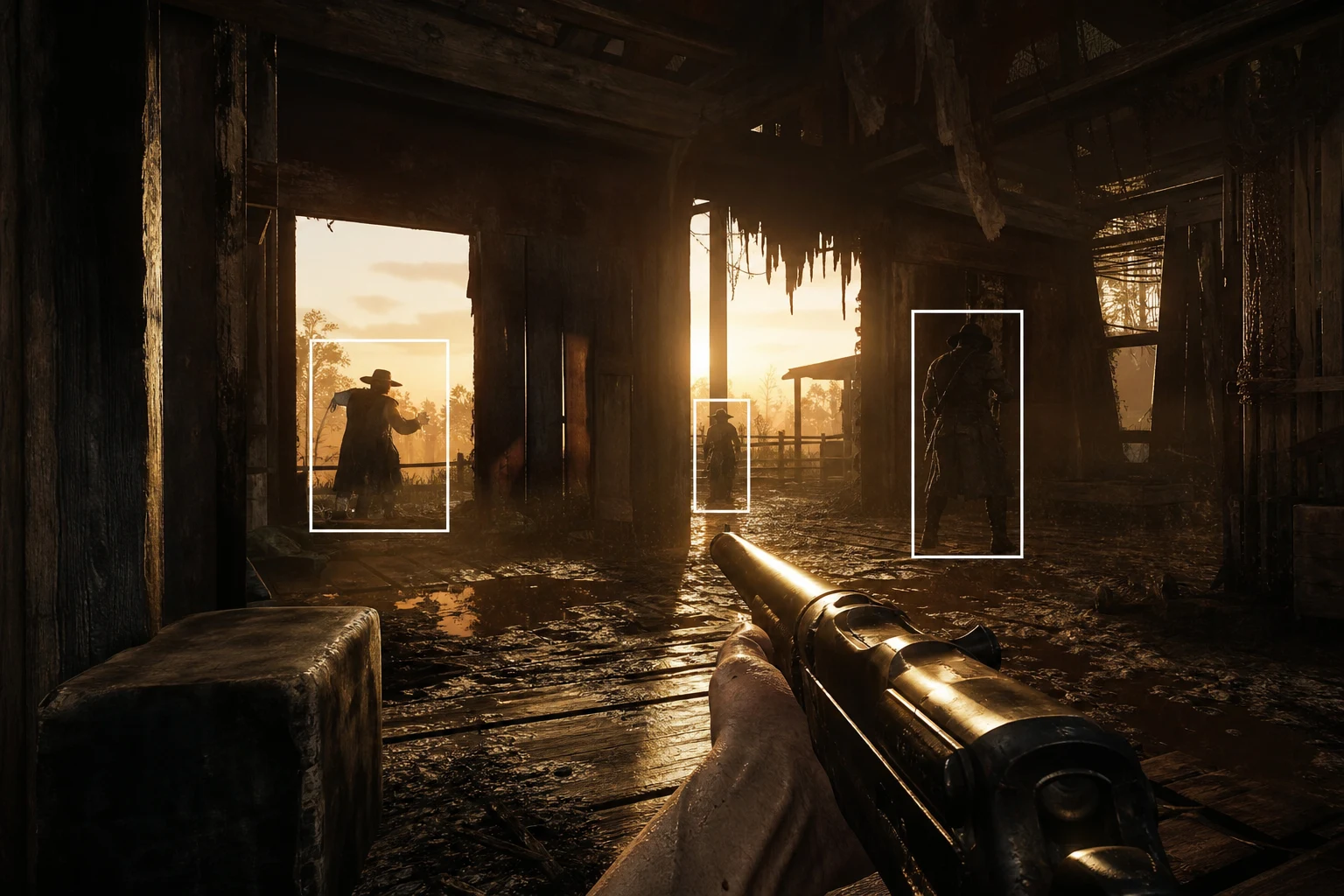
ESP düzgün çalıştığında Hunt Showdown'da size sunduğu bilgiler şunlardır: rakip oyuncuların duvarların arkasındaki konumu ve mesafesi, NPC canavarların (Grunt, Hive, Armored vb.) pozisyonları, ödül hedefinin (Boss) bulunduğu bölge ve yaklaşık konumu, diğer ekiplerin çıkarma noktalarına yakınlığı. Bu bilgiler, özellikle son çemberde rakip takımların tam pozisyonunu bilerek pusu kurmanızı ya da çatışmadan kaçınarak ödülü güvenle çıkarmanızı sağlar.
ESP Ayarlarını Optimize Etmek
Loader'ın ESP menüsünde genellikle şu ayarlar bulunur: Max Distance (görüntüleme mesafesi, 150–300 metre arası optimal), Box Type (2D kutu veya iskelet/skeleton modu), Color Coding (takım arkadaşı yeşil, düşman kırmızı), Health Bar (düşman can barı gösterimi) ve Snap Lines (ekranın altından düşmana uzanan çizgi). Hunt Showdown'ın haritaları büyük olduğundan max distance değerini 200 metrenin üzerinde tutmanız, uzak mesafe çatışmalarında size ciddi avantaj sağlar.
Sonuç
Hunt Showdown, bilgi üstünlüğünün her şeyden değerli olduğu bir oyundur. Rakibinizin tam olarak nerede olduğunu bilmek — o ahırın içinde mi, çatıda mı, yoksa o ağaç kümesinin arkasında mı — sizi ölümden hayata döndüren anlık kararları doğru vermenizi sağlar. ESP tam da bu noktada devreye girerek sizi bataklığın en bilgili avcısına dönüştürür.
Çoğu ESP sorunu, loader'ı yönetici olarak çalıştırmak, antivirüsü devre dışı bırakmak ve DirectX modunu DX11'e almak gibi temel adımlarla çözülür. Oyun güncellemelerinin ardından loader sürümünü güncel tutmak ise uzun vadede sorunsuz bir deneyimin anahtarıdır. Arcane 1896 ve Hunt Showdown ürünlerimiz, bu tür güncellemelere hızla adapte edilen aktif geliştirme süreçleriyle desteklenmektedir.
Eğer hâlâ karşılaşmadığınız bir sorunla karşılaşırsanız ya da ESP'nin yanı sıra aimbot veya triggerbot özelliklerini de kullanmayı düşünüyorsanız, Hunt Showdown hile kategorimizi inceleyerek mevcut tüm ürün seçeneklerine ulaşabilirsiniz. Farklı oyunlar için de çözümler arıyorsanız Valorant hile kategorimize veya PUBG Mobile Gameloop kategorimize göz atabilirsiniz.
Unutmayın: doğru kurulum, doğru ayar ve güncel loader — bu üçü bir arada olduğunda Hunt Showdown ESP'niz tam kapasitede çalışır ve her maça rakiplerinizden bir adım önde girersiniz.
Sıkça Sorulan Sorular (SSS)
Hunt Showdown ESP hangi bilgileri gösterir?
ForceCheat'in Hunt Showdown ESP modülü; rakip oyuncuların duvar arkası konumlarını, mesafelerini, NPC canavarların pozisyonlarını ve ödül hedefinin bölgesini gerçek zamanlı olarak ekranınıza yansıtır. Skeleton modu aktifken düşmanın vücut pozu da görülebilir.
Oyun güncellemesinden sonra ESP neden çalışmayı bıraktı?
Hunt Showdown büyük bir yama aldığında oyunun bellek yapısı değişir ve eski loader sürümü yeni yapıyı okuyamaz. Bu durumda ForceCheat müşteri panelinizden en güncel loader sürümünü indirmeniz yeterlidir. Güncellemeler genellikle 12–48 saat içinde yayınlanır.
Arcane 1896 ile Hunt Showdown ürünü arasındaki fark nedir?
Her iki ürün de Hunt Showdown için ESP ve ek özellikler sunar. Ürün detay sayfalarını Hunt Showdown kategorimizde karşılaştırarak hangi paketin ihtiyaçlarınıza daha uygun olduğuna karar verebilirsiniz.
ESP overlay yanlış monitörde açılıyor, nasıl düzeltirim?
Loader ayarlarında "Target Display" veya "Monitor Index" değerini birincil monitörünüze karşılık gelen sayıya (genellikle 0 veya 1) ayarlayın. Aynı zamanda Hunt Showdown'ı Tam Ekran modunda çalıştırdığınızdan emin olun; Pencereli modda overlay bindirme sorunları daha sık yaşanır.
Triggerbot ile ESP aynı anda kullanılabilir mi?
Evet, ForceCheat ürünleri ESP ve triggerbot modüllerini aynı anda çalıştıracak şekilde tasarlanmıştır. Triggerbot kurulumu hakkında ayrıntılı bilgi için Hunt Showdown Triggerbot kurulum rehberimize göz atabilirsiniz.
ESP kullanırken hangi DirectX modu önerilir?
DirectX 11 modu önerilir. Steam başlatma seçeneklerine -dx11 ekleyerek ve loader'da DX11/Overlay modunu seçerek en kararlı overlay deneyimini elde edebilirsiniz. DX12 modunda render pipeline farklı çalıştığından overlay uyumsuzlukları daha sık görülür.
Bu yazıyı paylaş
İlgili Yazılar
Will to Live Hileleri ile Hayatta Kalmanın 5 Yolu
Will to Live'de rakiplerini geride bırakmak istiyorsan doğru yerdesin! Aimbot, ESP ve daha fazlasıyla hayatta kalma oranını zirveye taşıyacak 5 stratejiyi hemen keşfet.
Hunt Showdown Triggerbot Kurulumu: 5 Adımda Otomatik Atış Rehberi
Hunt Showdown'da triggerbot kurulumu sırasında sorun mu yaşıyorsunuz? Otomatik atış çalışmıyor, gecikme mi var? Bu rehberde 6 adımda her sorunu çözüyoruz.
CS2 Hileleri ile Rakiplerinizi Geride Bırakmanın 5 Yolu
CS2'de sıradışı bir avantaj mı istiyorsunuz? Aimbot, wallhack ve daha fazlasıyla rakiplerinizi nasıl ezeceğinizi öğrenin. ForceCheat'in Arcane ürünüyle farkı hissedin.