
Hunt Showdown ESP не работает? 7 шагов для решения проблемы с позицией врага
Hunt Showdown ESP не показывает позиции врагов? Оверлей не открывается, wallhack не работает? Решаем 7 самых частых проблем пошагово.
Введение: Почему Hunt Showdown ESP не работает и что делать?
Hunt Showdown — это игра, где тёмные болота, узкие деревенские улицы и туманные леса скрывают врагов, готовых поймать вас на каждом углу; здесь управление темпом и информацией имеет жизненно важное значение. Знать точное местоположение врага — находится ли он внутри здания, на крыше или прячется за кустом — создаёт разницу между тем, чтобы быть последним выжившим. Именно здесь вступает в действие функция ESP (Extra Sensory Perception): она показывает вам игроков за стенами, угрозы NPC и даже местоположение наград в реальном времени на экране.
Но иногда ESP может подвести вас в самый критический момент. Оверлей не открывается, ящики врагов не видны, цветовые метки работают неправильно или после обновления игры ничего не работает как раньше. Эти проблемы могут быть вызваны неправильно настроенными параметрами, отсутствующим обновлением драйвера или конфликтом с собственным графическим движком игры. Короче говоря: проблема обычно кроется в вашей установке, системе или конфигурации — и большинство из них можно решить за несколько минут.
В этом руководстве мы рассмотрим 7 наиболее распространённых проблем с модулем ESP, которые мы предлагаем в категории читов Hunt Showdown. Каждое решение содержит чёткие шаги, которые помогут вам определить симптом, устранить проблему и заставить ваш ESP работать на полную мощность. Если вы используете один из наших продуктов Arcane 1896 или Hunt Showdown, эти шаги подготовлены специально для вас.
Особенно часто вы можете заметить, что ESP временно не реагирует сразу после крупного патча игры — это нормально и обычно быстро исправляется обновлённой версией загрузчика. Помимо этого, несовместимость версий DirectX, вмешательство антивируса, неправильный порядок инъекции или неправильное отображение оверлея на экран — это частые технические проблемы. Мы расположили решения ниже от наиболее вероятных к наиболее редким; скорее всего, вы решите проблему на первых двух шагах.
Краткое резюме: Если Hunt Showdown ESP не работает, сначала запустите загрузчик от администратора и перезагрузите игру. Если проблема сохраняется, отключите антивирус, проверьте режим DirectX и подтвердите настройки экрана оверлея. Актуальные драйверы + правильный порядок инъекции решают большинство проблем.
Решение 1: Запустите загрузчик от администратора
Симптом
Оверлей ESP вообще не открывается, на экране не видны никакие ящики или метки. Загрузчик закрывается при запуске без сообщения об ошибке или выдаёт предупреждение типа "injection failed".
- Щёлкните правой кнопкой мыши на файл загрузчика (например,
ForceCheat_Loader.exe). - Выберите опцию "Запустить от администратора".
- Если откроется окно UAC Windows, нажмите "Да".
- После полной загрузки загрузчика запустите Hunt Showdown — сначала загрузчик, потом игра.
- После того как игра достигнет главного меню, войдите в матч и проверьте оверлей ESP.
Ожидаемый результат: Загрузчик получает необходимые права доступа к системным процессам, инъекция завершается успешно и оверлей становится видимым в первом матче. Этот шаг решает примерно 40% проблем с ESP самостоятельно.
Решение 2: Временно отключите антивирус и Windows Defender
Симптом
Загрузчик открывается, но закрывается через несколько секунд. Или загрузчик кажется работающим, но оверлей никогда не появляется на экране игры. Иногда вы видите уведомление "угроза заблокирована" в Центре безопасности Windows.
- Откройте параметры безопасности Windows → "Защита от вирусов и угроз" → временно отключите "Защита в реальном времени".
- Если вы используете антивирус третьей стороны (Avast, Bitdefender, Kaspersky и т.д.), полностью отключите его из системного трея — не просто "пауза", а полное отключение.
- Добавьте папку загрузчика в "список исключений" вашего антивируса (обычно Параметры → Исключения → Добавить папку).
- Снова запустите загрузчик от администратора и откройте игру.
Ожидаемый результат: Антивирус перестаёт помещать файл инъекции в карантин, процесс загрузчика работает без перебоев и модуль ESP успешно загружается в игру. После добавления в список исключений вы можете снова включить антивирус.
Решение 3: Проверьте версию DirectX и переключитесь на совместимый режим
Симптом
Ящики ESP видны на экране, но находятся в неправильных местах, дрожат или выглядят полностью белыми/чёрными. Оверлей присутствует, но не совпадает с позициями врагов; особенно исчезает в помещениях или в местах с интенсивными эффектами тумана.
Причина
Hunt Showdown может работать как в режиме DirectX 11, так и в режиме DirectX 12. Оверлеи ESP в основном оптимизированы для DX11. В режиме DX12 конвейер рендеринга работает иначе, поэтому слой оверлея может быть неправильно наложен.
- В библиотеке Steam щёлкните правой кнопкой мыши на Hunt Showdown → "Свойства" → "Параметры запуска".
- Введите
-dx11в поле и сохраните. - Закройте и перезагрузите игру.
- Если в параметрах загрузчика ForceCheat есть опция "Render Mode", выберите режим DX11 / Overlay.
- Войдите в матч и убедитесь, что изображение ESP правильно выровнено.
Ожидаемый результат: Оверлей правильно встаёт на слой рендеринга, ящики врагов совпадают с их реальными позициями и проблема дрожания исчезает.
Решение 4: Обновите версию загрузчика после обновления игры
Симптом
Вчера работало, сегодня ничего не видно. Hunt Showdown получил крупный патч и ESP полностью перестал реагировать. Загрузчик запускается без ошибок, но оверлея нет.
- Войдите в панель ForceCheat (вашу клиентскую панель).
- В разделе "Загрузки" или "Мои продукты" загрузите самую свежую версию загрузчика для вашего продукта Hunt Showdown.
- Полностью удалите старый файл загрузчика — не перезаписывайте его.
- Распакуйте новый загрузчик в чистую папку и запустите его от администратора.
- После обновлений игры выпуск обновлений ESP обычно занимает 12–48 часов; следите за объявлениями на панели.
Ожидаемый результат: Актуальный загрузчик правильно читает карту памяти новой версии игры и модуль ESP снова начинает работать. Как указано в нашем руководстве по установке Hunt Showdown Triggerbot, проверка версии загрузчика после каждого крупного обновления игры — это золотое правило.
Решение 5: Исправьте настройки экрана и разрешения оверлея
Симптом
Оверлей ESP открывается, но появляется на неправильном мониторе или выходит за края экрана игры. В конфигурации с несколькими мониторами оверлей появляется на вторичном экране вместо основного.
Шаги
- Запустите Hunt Showdown в режиме Полный экран (Fullscreen) — в режиме Оконный или Безграничный оконный режим проблемы с наложением оверлея встречаются чаще.
- В параметрах загрузчика установите опцию "Target Display" или "Monitor Index" на ваш основной монитор (обычно 0 или 1).
- Проверьте, что разрешение игры и разрешение, установленное в загрузчике, совпадают. Например, если игра работает на 1920×1080, а в загрузчике установлено 2560×1440, ящики будут в неправильных местах.
- В параметрах экрана Windows убедитесь, что ваш основной монитор правильно выбран (Параметры → Экран → "Сделать этот экран основным").
- После изменений перезагрузите загрузчик и игру.
Ожидаемый результат: Оверлей полностью встаёт на экран игры, ящики ESP видны в правильных местах и правильного размера.
Решение 6: Переконфигурируйте инъекцию в безопасном режиме
Симптом
Ни один из вышеперечисленных шагов не помог. Загрузчик работает, антивирус отключён, вы в режиме DX11, но оверлея всё ещё нет. На этом этапе может быть более глубокий конфликт с методом инъекции или политикой безопасности Windows.
Процедура чистого запуска
- Откройте Диспетчер задач (Ctrl+Shift+Esc) и завершите все процессы Hunt Showdown и загрузчика.
- Перезагрузите Windows в режиме Безопасный режим с поддержкой сети (удерживайте Shift и нажмите "Перезагрузить" → "Диагностика" → "Дополнительные параметры" → "Параметры запуска").
- В безопасном режиме запустите загрузчик от администратора и сбросьте файл конфигурации (если есть кнопка "Reset Config" или "Default Settings").
- Вернитесь в обычный режим, перезагрузите загрузчик и на этот раз откройте сначала загрузчик, затем Steam, и наконец Hunt Showdown — этот порядок критичен.
- Когда игра будет в главном меню, подождите 30 секунд, затем войдите в матч.
Ожидаемый результат: Чистая конфигурация позволяет процессу инъекции завершиться без конфликтов. Этот метод особенно эффективен, когда несколько программ одновременно вмешиваются в систему.
Решение 7: Обновите драйверы GPU и пакеты Visual C++ Redistributable
Симптом
Оверлей работает то и дело. Особенно во время интенсивных боевых сцен или на больших открытых площадях ящики ESP исчезают или зависают. Система иногда выдаёт ошибку типа "d3d11.dll не найден" или подобную.
- Пользователи NVIDIA: откройте GeForce Experience и обновите драйвер. Пользователи AMD: обновите драйвер через AMD Software: Adrenalin Edition.
- Загрузите самые свежие пакеты Visual C++ Redistributable с официального сайта Microsoft (установите как версию x64, так и x86).
- Запустите DirectX End-User Runtime Web Installer — этот шаг дополнит отсутствующие компоненты DirectX.
- Убедитесь, что установлены .NET Framework 4.8 или выше (Панель управления → Программы → Компоненты Windows).
- После всех обновлений перезагрузите систему и протестируйте ESP.
Ожидаемый результат: Отсутствующие системные компоненты дополняются, процесс рендеринга оверлея становится стабильным и ящики ESP работают без перебоев на протяжении всего матча.
Если проблема всё ещё не решена: свяжитесь со службой поддержки ForceCheat
Вы применили все 7 шагов выше, а ESP всё ещё не работает? В этом случае проблема, вероятно, связана с конфликтом конфигурации, специфичным для вашей системы, или версией загрузчика, которая ещё не адаптирована к недавно выпущенному обновлению игры.
При обращении в службу поддержки ForceCheat подготовьте следующую информацию: версия операционной системы (Windows 10/11, номер сборки), модель GPU и версия драйвера, название используемого продукта (Arcane 1896 или Hunt Showdown), номер версии загрузчика и точное время начала проблемы. С этой информацией наша служба поддержки сможет решить вашу проблему намного быстрее.
Также вы можете ознакомиться с нашим руководством по использованию читов в играх на выживание, чтобы получить общие советы по установке. Здесь вы также найдёте опыт решения проблем другими игроками, столкнувшимися с аналогичными проблемами.
Hunt Showdown ESP для максимального преимущества: правильные настройки
Какую информацию показывает ESP?
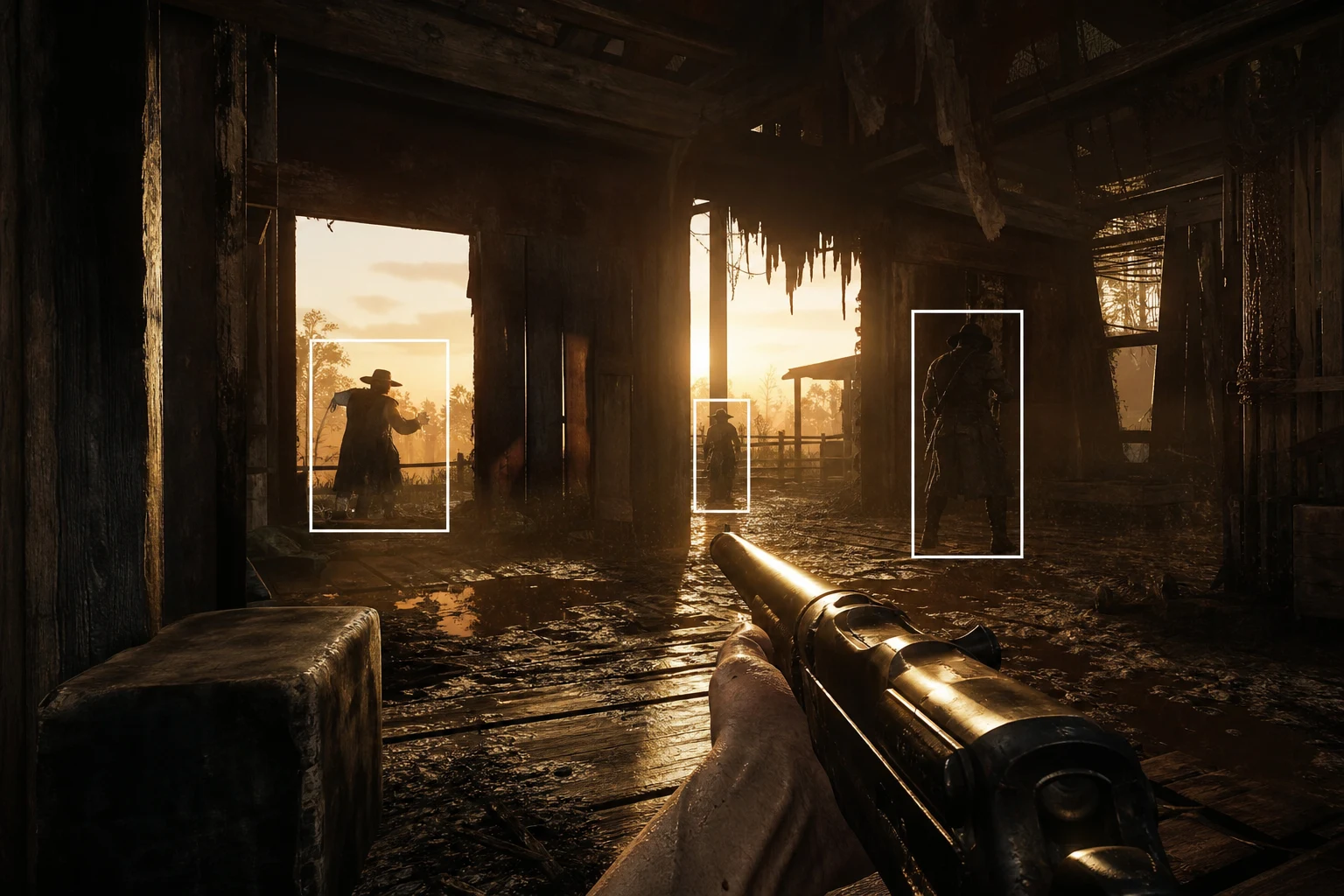
Когда ESP работает правильно, он предоставляет вам следующую информацию в Hunt Showdown: местоположение и расстояние до вражеских игроков за стенами, позиции NPC монстров (Grunt, Hive, Armored и т.д.), местоположение целевой награды (Boss) и приблизительное местоположение, близость других команд к точкам эвакуации. Эта информация, особенно в финальном круге, позволяет вам знать точные позиции вражеских команд, устраивать засады или избегать боя и безопасно эвакуировать награду.
Оптимизация настроек ESP
В меню ESP загрузчика обычно находятся следующие параметры: Max Distance (расстояние отображения, оптимально 150–300 метров), Box Type (2D ящик или режим скелета/skeleton), Color Coding (товарищ по команде зелёный, враг красный), Health Bar (отображение полоски здоровья врага) и Snap Lines (линия от низа экрана к врагу). Поскольку карты Hunt Showdown большие, установка значения max distance выше 200 метров даёт вам серьёзное преимущество в боях на дальних дистанциях.
Заключение
Hunt Showdown — это игра, где информационное превосходство ценится больше всего. Знание точного местоположения врага — находится ли он в сарае, на крыше или за кучей деревьев — позволяет вам принимать правильные решения в критические моменты, которые спасают вам жизнь. ESP именно это и делает, превращая вас в самого информированного охотника болот.
Большинство проблем с ESP решаются простыми шагами, такими как запуск загрузчика от администратора, отключение антивируса и переключение режима DirectX на DX11. Поддержание актуальной версии загрузчика после обновлений игры — это ключ к долгосрочному бесперебойному опыту. Наши продукты Arcane 1896 и Hunt Showdown поддерживаются активными процессами разработки, которые быстро адаптируются к таким обновлениям.
Если вы столкнулись с проблемой, которую ещё не встречали, или думаете об использовании aimbot или triggerbot в дополнение к ESP, вы можете изучить категорию читов Hunt Showdown, чтобы получить доступ ко всем доступным вариантам продуктов. Если вы ищете решения для других игр, ознакомьтесь с категорией читов Valorant или категорией PUBG Mobile Gameloop.
Помните: правильная установка, правильные настройки и актуальный загрузчик — когда эти три компонента работают вместе, ваш Hunt Showdown ESP работает на полную мощность и вы входите в каждый матч на шаг впереди своих противников.
Часто задаваемые вопросы (FAQ)
Какую информацию показывает Hunt Showdown ESP?
Модуль ESP Hunt Showdown от ForceCheat показывает в реальном времени: местоположение вражеских игроков за стенами, их расстояние, позиции NPC монстров и местоположение целевой награды на вашем экране. Когда активен режим скелета, вы также можете видеть позу тела врага.
Почему ESP перестал работать после обновления игры?
Когда Hunt Showdown получает крупный патч, структура памяти игры меняется и старая версия загрузчика не может прочитать новую структуру. В этом случае просто загрузите самую свежую версию загрузчика из вашей клиентской панели ForceCheat. Обновления обычно выпускаются в течение 12–48 часов.
В чём разница между продуктом Arcane 1896 и Hunt Showdown?
Оба продукта предлагают ESP и дополнительные функции для Hunt Showdown. Вы можете сравнить детали продуктов в категории Hunt Showdown, чтобы решить, какой пакет лучше всего подходит для ваших потребностей.
Оверлей ESP открывается на неправильном мониторе, как это исправить?
В параметрах загрузчика установите значение "Target Display" или "Monitor Index" на номер, соответствующий вашему основному монитору (обычно 0 или 1). Также убедитесь, что Hunt Showdown работает в режиме полного экрана; в оконном режиме проблемы с наложением оверлея встречаются чаще.
Можно ли использовать triggerbot и ESP одновременно?
Да, продукты ForceCheat разработаны для одновременной работы модулей ESP и triggerbot. Для получения подробной информации об установке triggerbot см. наше руководство по установке Hunt Showdown Triggerbot.
Какой режим DirectX рекомендуется при использовании ESP?
Рекомендуется режим DirectX 11. Добавив -dx11 в параметры запуска Steam и выбрав режим DX11/Overlay в загрузчике, вы получите наиболее стабильный опыт работы с оверлеем. В режиме DX12 конвейер рендеринга работает иначе, поэтому несовместимости оверлея встречаются чаще.
Поделиться этой записью
Похожие статьи
Will to Live Читы: 5 Способов Выжить и Доминировать
Хочешь оставить соперников позади в Will to Live? Ты на правильном месте! Откройте 5 стратегий с aimbot, ESP и другими инструментами, которые поднимут твой процент выживания на максимум.
Руководство по установке Hunt Showdown Triggerbot: Автоматический огонь за 5 шагов
Проблемы с установкой triggerbot в Hunt Showdown? Автоматический огонь не работает или есть задержка? В этом руководстве мы решаем все проблемы за 6 шагов.
CS2 Читы: 5 Способов Оставить Соперников Позади
Хотите получить необычное преимущество в CS2? Узнайте, как разгромить соперников с помощью aimbot, wallhack и других читов. Почувствуйте разницу с Arcane от ForceCheat.